
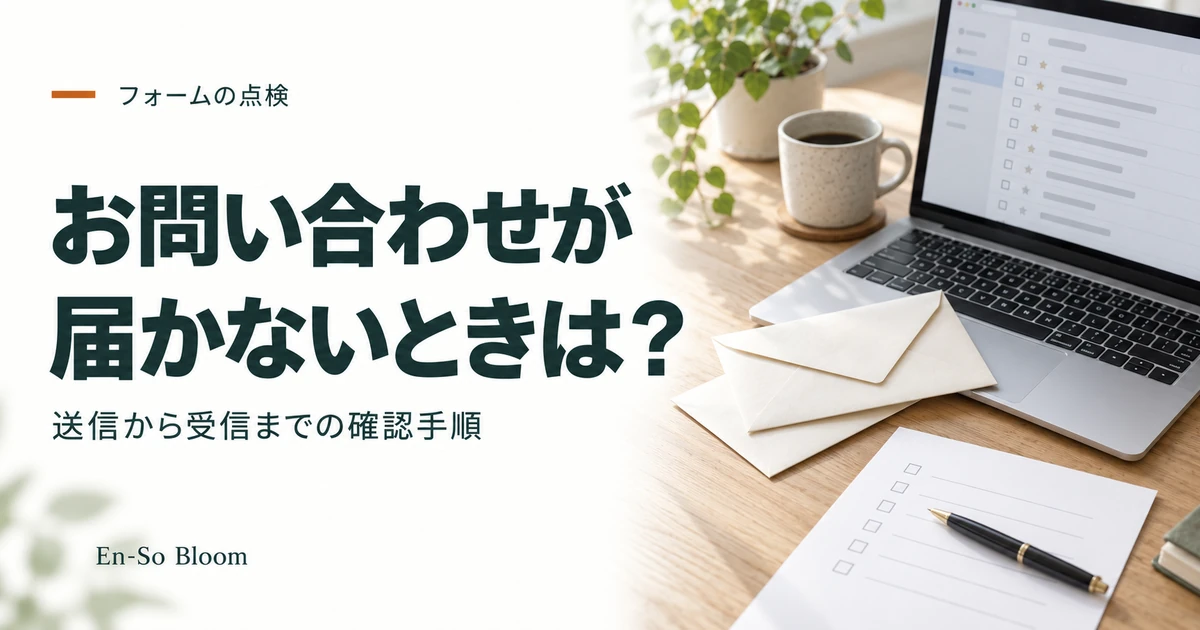
お問い合わせフォームを送ったのにメールが届かないときは、設定を一度に変える前に「入力・送信」「メールの配送」「受信箱」のどこで止まっているかを確認します。送信完了の表示だけで、受信までできたと判断しないことが大切です。
この記事では、WordPressとContact Form 7を例に、自分で確認できることと、管理会社・サーバー会社へ依頼することを順番に整理します。
1.設定を変えず、自分で受信を確認できる宛先でテストする
まず、管理者向けの通知メールがどのアドレスに届く設定かを確認します。自分で受信箱を確認できる既存の通知先なら、その受信箱を開いてからテストしましょう。他の担当者が受け取る設定なら、先に到着確認を頼みます。通知先を勝手に変更する必要はありません。
フォームの「メールアドレス」欄に自分のアドレスを入れても、管理者通知の宛先がそのアドレスに切り替わるとは限りません。入力者への自動返信と、会社側への通知は分けて確認します。
- 自分のメールから、確認できる通知先へ普通のメールを送り、受信できるかを見る。
- フォームに自分の名前・メールアドレスを入力し、本文を「動作確認用のテストです。返信不要です。」として1回送る。顧客情報や添付ファイルは使わない。
- 送信時刻、ページURL、画面に出たメッセージを記録し、通知先の受信箱と、自分宛ての自動返信を確認する。
連続して送ると、どのテストが届いたか分かりにくくなります。少し待ってから、同じ時刻・本文のメールを探してください。
2.画面の症状から、確認する場所を決める
Contact Form 7の標準表示では、赤い枠の送信エラーと、オレンジ色の枠のスパム判定は原因の扱いが異なります。枠線の色はサイトのデザインで変わるため、表示文と時刻も記録しましょう。公式FAQで説明されています。
| 症状 | 最初に見る場所 | 次に確認すること |
|---|---|---|
| 入力エラー・送信が終わらない | 必須項目、画面の表示 | 入力内容、フォームの動作を確認 |
| 送信エラーが出る | メール設定、迷惑送信の判定 | 管理担当者がエラー・判定記録を確認 |
| 送信成功だが通知が届かない | 通知先、迷惑メール、振り分け | 送信・受信サーバーの記録を確認 |
| 通知は届くが自動返信が届かない | 入力したアドレス、自動返信設定 | Mail (2)の宛先と送信記録を確認 |
WordPressの送信関数wp_mail()が成功を返しても、受信者に到着した保証にはなりません。これはWordPress公式の説明にも明記されています。成功表示の後に届かない場合は、配送と受信側を調べます。
3.迷惑メールと受信側の設定を確認する
受信トレイだけでなく、迷惑メール、ゴミ箱、アーカイブ、振り分け先を、テスト時刻・差出人・本文で検索します。普段のメールソフトに見当たらない場合は、ブラウザーから使うWebメールでも確認しましょう。
転送先だけに届かない、特定の受信先だけで届かない場合は、その転送設定や受信側の制限を確認します。メールボックスの容量、受信拒否、社内の隔離処理も点検対象です。原因が分かる前に、迷惑メール対策全体を無効にすることは避けます。
普通のメールは届くのにフォーム経由だけ届かない場合は、サイトからの送信経路や差出人の設定も候補になります。まだ、この段階で原因を決めつけません。
4.宛先・差出人・返信先を分けて点検する
設定を確認できる担当者は、Contact Form 7の対象フォームの「メール」タブを見ます。変更する前に、現在の設定を控え、サイトのファイルとデータベースのバックアップ、戻す方法を確認してください。
- To:通知を受け取る宛先
- 会社側の正しいアドレスか、誤字や不要な空白がないかを確認します。担当者変更後に、古い宛先が残っていないかも見ます。
- From:サイトから送る差出人
- Contact Form 7は、サイトと同じドメインのアドレスを推奨しています。入力者のGmailなどをそのままFromにすると、なりすましと見なされる要因になります。実在し、利用を認められた差出人を、メール提供元の仕様と照合します。
- Reply-To:返信ボタンを押したときの宛先
- 入力者へ返信したい場合は、この項目に入力者のメール欄を対応させます。公式例の
Reply-To: [your-email]は、実際のフォームの項目名がyour-emailの場合です。別の名前なら、その項目名に合わせます。
各項目の役割はメール設定の公式解説、差出人と返信先の考え方は推奨設定を参照してください。自動返信を使う場合は、Mail (2)も別に点検します。
設定警告がある場合は、設定エラーの公式案内に沿って該当箇所を確認します。警告がなくても到着保証にはなりません。設定検証機能は、形式の点検であり、実際にメールを送って到着を試す機能ではないためです。
5.記録を見て、送信と受信を切り分ける
管理担当者には、テスト時刻の送信エラー、送信先サーバーへの引き渡し、受信側の拒否や隔離の記録を確認してもらいます。記録の「成功」が、どの段階の成功なのかも確認します。メール送信の記録と、フォーム入力の保存記録は役割が違います。
Contact Form 7単体は送信内容を保存しません。公式に案内されているFlamingoなどの保存機能を使う場合も、権限・保存期間・バックアップを決めます。後から導入しても、過去の問い合わせを復元できるわけではありません。
送信経路に問題がある場合、認証付きSMTPなどへの切り替えが選択肢になります。ただし、SMTPを入れれば必ず届くとは限りません。宛先の誤り、受信側の判定、差出人の認証も別途確認が必要です。WordPress公式の送信環境の説明も、配送には複数の条件があるとしています。
SPF・DKIMなどのドメイン認証は、契約中のメールサービスと現在の設定に合わせて確認します。他サイトのDNS設定をそのまま貼り付けたり、既存の値を消したりせず、メール提供元や管理担当者に依頼してください。
管理会社へ伝えるチェック項目
- 対象ページURL、テスト日時、表示されたメッセージ
- 管理者通知と自動返信の、どちらが届かないか
- 普通のメールは受信できるか、迷惑メール・Webメールを確認したか
- いつから起きたか、その前の更新・サーバー・メール設定の変更
- 設定警告の有無、利用中のフォーム・メール送信・保存機能
パスワードや認証キーを問い合わせ本文に書かず、画面画像では個人情報を伏せます。顧客データやメール本文を、公開の診断サービスや誰でも見られる共有リンクへアップロードしないでください。必要な資料は、管理会社と合意した安全な方法で渡します。
直した後も、実際に受信できることを確かめる
設定変更は一つずつ行い、その都度、同じ条件でテストします。送信表示、会社側の通知、必要なら自動返信まで確認して完了とします。更新やサーバー変更後にも、顧客情報を使わないテストを行うと、気づかないままの不達を見つけやすくなります。
点検を継続して任せたい方は、HPおまかせ管理屋の保守・管理内容をご覧ください。確認する場所が分からない場合は、対象URLとここまで分かった症状を添えて、ホームページの点検・依頼相談へお知らせください。
参考にした公式資料
出典確認日:2026年10月8日。画面や機能は、利用するバージョン・テーマ・メール環境によって異なります。
- Contact Form 7:FAQ(送信結果と不達)
- Contact Form 7:Setting up mail
- Contact Form 7:差出人とサイトドメインの設定エラー
- Contact Form 7:How to resolve configuration errors
- Contact Form 7:FAQ about configuration validator
- Contact Form 7:Best practice to set up mail
- Contact Form 7:Save submitted messages with Flamingo
- WordPress:wp_mail()
- WordPress:Mail
この記事の閲覧数
- 今日
- 2回
- 過去7日
- 9回
- 過去30日
- 9回
- 累計
- 9回
過去7日・過去30日は今日を含みます。

ホームページの更新・管理を、相談できる相手がいますか?
更新・保守・定期確認・改善提案を、En-So Bloomの代表が継続して支援します。まずは今のホームページを無料で確認します。
今のHPを無料で確認してもらう