
最終更新日:2026年8月23日
「WordPressをバックアップから復元したいが、どのデータを戻せばよいか分からない」「復元ボタンを押して、問い合わせや注文まで消えないか心配」と迷っていませんか。
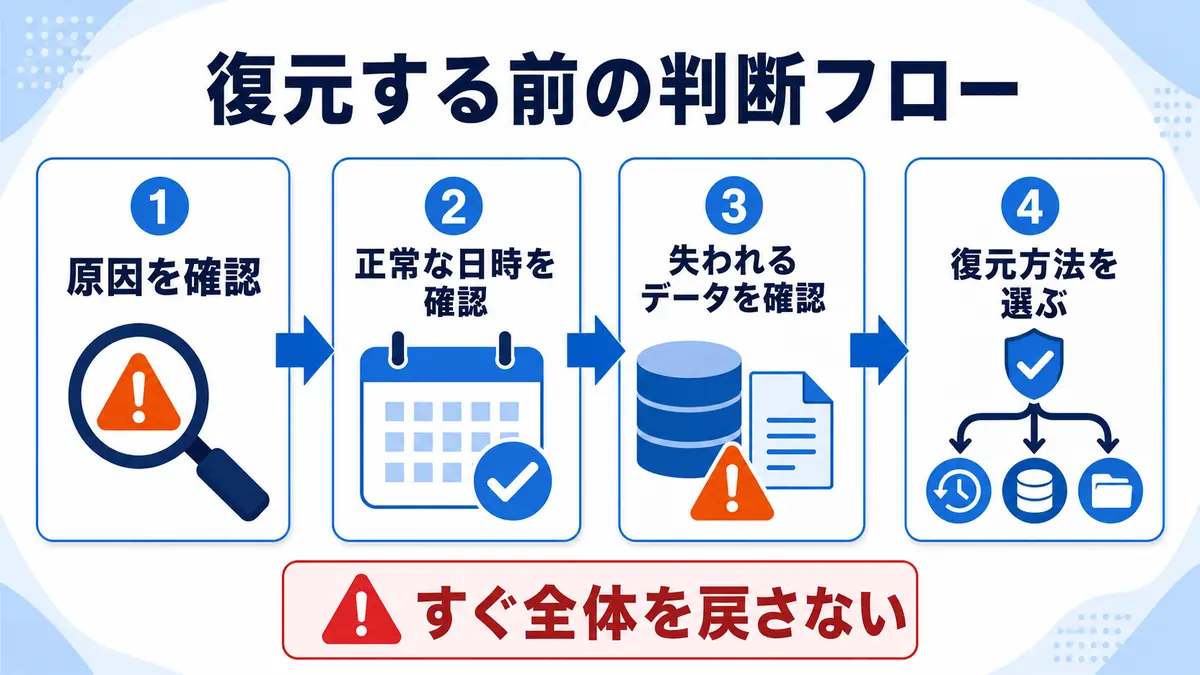
WordPressの復元で最も重要なのは、すぐにサイト全体を過去へ戻すことではありません。不具合の原因、正常だった日時、バックアップ以降に増えたデータを確認し、必要な範囲だけを安全に戻すことです。
本記事では、中小企業・店舗の担当者向けに、サーバー・プラグイン・手動の3つの復元方法、作業前の確認、失われる可能性があるデータ、復元後のチェックまでを順番に解説します。実際の画面名や保存期間は契約中のサービスで異なるため、特定サービスのボタン操作だけではなく、どの環境でも共通する判断手順を中心にまとめました。
先に結論
- 復元前に「何が・いつから・どこまで壊れたか」を確認する
- 現在の状態も別名で保存し、復元前へ戻せるようにする
- バックアップ以降の問い合わせ・注文・予約・会員情報を確認する
- ファイルとデータベースの日時をできるだけ揃える
- サーバー復元、プラグイン復元、手動復元から安全な方法を選ぶ
- 復元後は表示だけでなく、フォーム・管理画面・SSL・新しいデータまで確認する
まだ復元元のデータを用意していない場合は、先にWordPressのバックアップ方法で、ファイルとデータベース、保存先、取得頻度を確認してください。
WordPressの復元は「元に戻す」だけではない
復元とは、バックアップ時点のファイルやデータベースへ置き換える作業です。WordPress公式のデータベース復元手順でも、現在のデータベースをバックアップ内容で置き換え、取得時点の状態へ戻すことが説明されています。
そのため、復元日時を間違えると、不具合だけでなく正常な変更まで巻き戻します。たとえばエックスサーバーの公式マニュアルでは、ファイル復元時に対象がバックアップ内容で上書きされ、バックアップ後に作られたファイルやディレクトリが削除される場合があると案内されています。
復元が有効になりやすいケース
- 更新直後から画面が崩れ、正常だった直前バックアップがある
- 誤操作でテーマ・画像・設定・記事を広範囲に失った
- データベースが破損し、正常な管理画面やページを表示できない
- 改ざん前の安全なバックアップと、侵入原因を特定できている
- サーバー移転や検証で、取得済みの一式を別環境へ戻したい
復元を最初の対応にしない方がよいケース
| 現在の状況 | 先に行うこと |
|---|---|
| 原因が分からない | エラー時刻、直前の操作、ログ、更新履歴を確認する |
| 1ページ・1画像だけの誤操作 | リビジョンや該当ファイルだけの復旧を検討する |
| 問い合わせ・注文・予約が増え続けている | 復元後に失われる新しいデータを特定・退避する |
| マルウェア感染の疑いがある | 侵入経路・不正ファイル・認証情報を確認する |
| 管理画面に致命的エラーが出た | WordPressのリカバリーモードで原因を切り分ける |
| 正常なバックアップか不明 | 別環境で内容と復元可否を検証する |
復元前に確認する7項目
復元ボタンを押す前に、次の7項目を記録します。担当者が一人で判断せず、サイトの運用担当、受注担当、制作・保守会社と共有すると、復元後の「データが消えた」「別の不具合が増えた」を防ぎやすくなります。
| 確認項目 | 具体的に見る内容 |
|---|---|
| 1.症状と範囲 | 全ページか一部か、表示・管理画面・フォームのどこか |
| 2.発生時刻 | 最後に正常だった時刻、直前の更新・編集・サーバー変更 |
| 3.復元元 | 取得日時、対象サイト、ファイルとDBの有無、保存の成否 |
| 4.増えたデータ | 問い合わせ、注文、予約、会員、投稿、コメント、設定変更 |
| 5.現在の退避 | 壊れていても現在のファイル・DB・ログを別名で保存する |
| 6.権限と容量 | サーバー、WordPress、FTP、DBの権限と空き容量 |
| 7.復元後の確認担当 | 表示、フォーム、受注、予約、解析を誰が確認するか |
重要:復元前の現在データは「壊れているから不要」とは限りません。バックアップ後に届いた問い合わせや注文、障害原因を示すログ、不正ファイルの調査に必要な証拠が含まれる場合があります。
WordPressを復元する3つの方法を比較
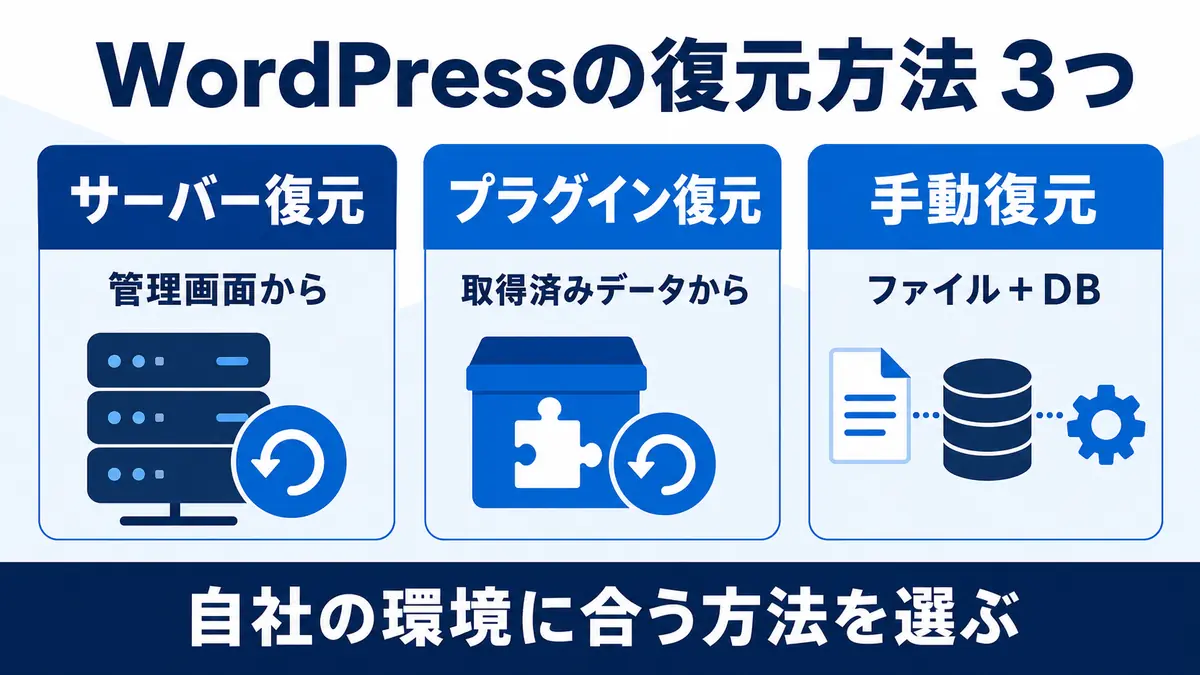
| 方法 | 向いているケース | 長所 | 注意点 |
|---|---|---|---|
| サーバーの自動バックアップ | 契約サーバーに復元機能がある | 管理画面から進めやすい | 保存日数・対象・上書き範囲がサービスごとに異なる |
| バックアッププラグイン | 同じプラグインで正常な一式を取得済み | WordPress内で操作しやすい | 管理画面に入れない、容量不足、形式不一致では使えないことがある |
| 手動復元 | ファイルとSQLを個別に管理できる | 対象を細かく選べる | 誤ったDB・パス・設定の上書きは影響が大きい |
方法1.サーバーの自動バックアップから復元する
レンタルサーバーの復元機能は、WordPress管理画面に入れない場合でも利用できることがあり、一般的な会社・店舗サイトでは最初の候補になります。ただし、サーバー領域のファイルとMySQLデータベースが別メニューになっているサービスもあります。
一般的な復元手順
- サーバー管理画面へログインする
- 現在のファイルとデータベースを別名で保存する
- 自動バックアップ・復元メニューを開く
- 対象ドメイン、ディレクトリ、データベース名を照合する
- 正常だった日時のバックアップを選ぶ
- 上書き・削除される範囲と空き容量を確認する
- 復元を実行し、完了通知・処理状況を確認する
エックスサーバーの公式案内では、自動バックアップから復元できるサーバー領域のWeb・メールデータは原則14日分(一部の旧サーバーは7日分)とされ、対象ディレクトリがバックアップ内容で上書きされること、バックアップ後に作成されたファイルが削除される場合があること、容量不足で復元に失敗する可能性があることが明記されています。契約先の保存期間や仕様を必ず確認してください。
ファイルとデータベースの日時を揃える
ファイルだけ昨日、データベースだけ一週間前という組み合わせでは、テーマ・プラグインのバージョンと設定が一致せず、別のエラーが起きることがあります。完全に同時刻でなくても、更新作業の前後関係が分かる日時を選び、復元内容を記録します。
方法2.バックアッププラグインから復元する
バックアッププラグインを利用している場合は、そのプラグインが作成したバックアップ一式を同じ仕組みで復元します。プラグインごとに保存形式、外部ストレージ、無料版・有料版の復元範囲が異なるため、名称だけで判断せず公式手順を確認してください。
一般的な復元手順
- 現在の状態をサーバー側でも退避する
- バックアップの取得日時と対象サイトを確認する
- 必要なファイル、テーマ、プラグイン、アップロード、DBを選ぶ
- 保存先からバックアップを読み込む
- 容量・PHP・プラグインの互換性を確認して復元する
- 完了後にキャッシュを削除し、表示と管理画面を確認する
プラグイン復元が使えないこともある
WordPress自体が起動しない、管理画面へ入れない、復元用プラグインが停止している、サーバー容量が不足している場合は、管理画面内の復元を始められません。また、別プラグインで作ったバックアップをそのまま読み込めるとは限りません。この場合はサーバー復元または手動復元を検討します。
方法3.ファイルとデータベースを手動で復元する
手動復元では、FTP・ファイルマネージャーでWordPressファイルを戻し、phpMyAdminなどでデータベースを戻します。対象を細かく選べる一方、操作を誤ると現在のデータを上書きするため、権限・パス・データベース名を判断できる担当者向けです。
ファイルを戻すときの考え方
- 現在のWordPressディレクトリを必ず別名で退避する
wp-content、テーマ、プラグイン、アップロードの対象を確認するwp-config.phpやサーバー固有設定を無条件に上書きしない- ファイルの所有者・権限・文字コードを変えない
- すべてを戻す前に、原因となったテーマ・プラグインだけの差し替えも検討する
データベースを戻すときの考え方
WordPress公式の管理者向け資料では、phpMyAdminで対象データベースを選び、「インポート」からバックアップしたSQLファイルを読み込む流れが案内されています。データベース復元は、投稿・固定ページ・設定・ユーザーなどをバックアップ時点へ戻すため、現在のデータベースを先にエクスポートしてください。SQLファイルによっては、既存テーブルを置き換える設定が含まれず、空のデータベースへの復元を前提としています。既存テーブルとの競合がないか、復元先とSQLの内容を確認してから実行し、判断できない場合は管理担当者へ相談してください。
- 現在のデータベースをエクスポートする
wp-config.phpで接続先のDB名を照合する- phpMyAdminで対象データベースを選択する
- インポートするSQLファイルと形式を確認する
- 容量制限やタイムアウトを確認して実行する
- 成功メッセージとテーブル数を確認する
手動復元は慎重に:phpMyAdminには、一般的な編集画面のような「元に戻す」機能はありません。DB名・対象サイト・バックアップ日時に少しでも不明点がある場合は、実行前にサーバー会社や専門家へ確認してください。
「重大なエラー」では復元前にリカバリーモードを確認
プラグイン・テーマ・独自コードによる致命的なPHPエラーでは、WordPressの「リカバリーモード」で管理画面へ入れる場合があります。WordPress公式によると、問題のあるプラグインやテーマは管理者のセッション内だけ一時停止され、原因を確認・修正できます。
- WordPress管理者メールに届く「サイトで技術的な問題が発生しています」を確認する
- メール内の専用リンクからリカバリーモードへ入る
- エラーに関係するプラグイン・テーマ・コードを確認する
- 原因を停止・修正し、通常画面で表示を確認する
- 解決後にリカバリーモードを終了する
原因となった一つのプラグインを停止するだけで直るなら、サイト全体を過去へ戻す必要はありません。更新後に問題が起きた場合は、WordPress更新の安全な手順と不具合時の対処も確認してください。
復元で失われる可能性があるデータ
バックアップ時点へ戻すと、その後に追加・変更されたデータが現在の環境から消える場合があります。特にデータが増え続けるサイトでは、表示復旧だけでなく業務データの保全が必要です。
| サイト・機能 | 失われる可能性があるデータ | 復元前の確認 |
|---|---|---|
| 会社・店舗サイト | 問い合わせ、フォーム保存、更新した営業時間・料金 | 受信メール、フォームDB、変更履歴を確認 |
| ECサイト | 注文、決済、在庫、顧客情報 | 受注・決済システムとの整合を確認 |
| 予約サイト | 予約枠、予約者、キャンセル、通知 | 予約台帳と外部カレンダーを照合 |
| 会員サイト | 新規会員、プロフィール、権限、投稿 | 登録日時と権限変更を確認 |
| 採用サイト | 応募情報、募集要項、受付状態 | 応募通知と管理データを退避 |
| メディア・ブログ | 新しい記事、画像、コメント、リビジョン | 公開日以降の投稿をエクスポート |
全体復元と部分復元を分けて考える
原因がテーマファイル一つなら、そのファイルだけを正常版へ戻す方法があります。誤って編集した記事だけならWordPressのリビジョンを使える場合があります。全体復元の前に「どの範囲を戻せば直るか」を切り分けることで、新しいデータの消失を減らせます。
復元後に確認する8項目
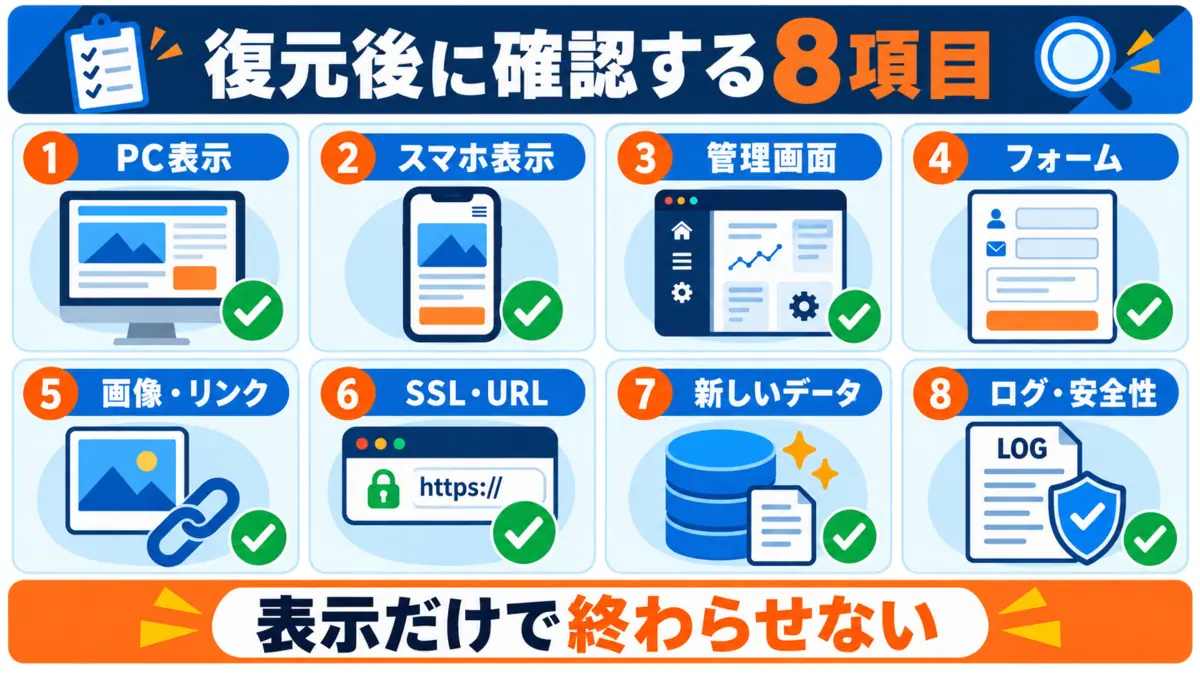
- トップ・主要ページ:PCとスマホで崩れ、エラー、古い情報がないか
- 管理画面:通常URLでログインでき、警告が出ていないか
- WordPress構成:本体・テーマ・プラグインの有効状態とバージョン
- 問い合わせ:入力、確認、送信、管理者通知、自動返信まで届くか
- 画像・PDF・リンク:欠落、404、リンク切れがないか
- URL・SSL:HTTPS、リダイレクト、canonical、混在コンテンツ
- 新しいデータ:復元日時以降の問い合わせ・投稿・注文・予約との差分
- ログと安全性:エラーログ、不審なユーザー・ファイル、再発する処理がないか
復元直後にすべてを更新しない
復元直後に本体・テーマ・プラグインを一括更新すると、復元で直ったのか、更新で別の問題が起きたのか分からなくなります。まず復元状態を確認・記録し、その後にバックアップを取り直して、一つずつ更新します。月1回の確認項目はホームページの自社保守チェックリストにまとめています。
自社で復元できるケース・専門家へ任せたいケース
| 自社で対応しやすい | 専門家へ相談したい |
|---|---|
| 一般的な会社・店舗サイト | EC、会員、予約、決済機能がある |
| 障害の原因と発生時刻が明確 | 原因・感染時期・正常日時が分からない |
| 正常なファイルとDBが揃っている | バックアップ内容や取得成否が不明 |
| サーバーの公式復元機能を使える | FTP・DB・サーバー設定の手動操作が必要 |
| 復元後の確認担当と手順がある | 問い合わせ・注文などの差分整理が必要 |
| テスト環境で先に確認できる | 本番環境で試す以外の方法がない |
保守を自社で続けるか外注するか迷う方は、ホームページ保守は必要?自社管理と外注の違いも参考にしてください。
En-So BloomのWordPress復元・保守対応
株式会社En-So Bloomでは、既存ホームページ向けの「HPおまかせ管理屋」を月額9,800円(税込)で提供しています。
- 契約開始時のバックアップ
- WordPress本体・テーマ・プラグインの確認
- 更新前バックアップと更新後の表示確認
- 主要ページ・リンク・お問い合わせフォームの確認
- 文章・画像・料金・営業時間などの軽微な更新を月5枠
- FAQ・お役立ち記事を月1本
- 月1回のホームページ確認と改善提案
通常の復元作業は11,000円(税込)、マルウェア対応や大規模な復旧は33,000円(税込)からを目安に、原因・データ量・作業範囲を確認して着手前にご案内します。WordPress・STUDIO・Wixの一般的な会社・店舗サイトを事前確認のうえ対応し、EC・会員・ログイン・高度なシステムを含むサイトは対象外です。
復元ボタンを押す前に、今の状態を確認します
バックアップ日時、失われる可能性があるデータ、管理権限、復元後の確認項目を整理し、安全な対応範囲をご案内します。
WordPressの復元に関するよくある質問
Q1.復元にはどのくらい時間がかかりますか?
データ量、ファイル数、サーバー負荷、復元方法で変わります。数分で終わる場合もあれば、大容量サイトでは長時間かかります。処理中に画面を閉じてよいか、進捗をどこで確認できるかを契約先の案内で確認してください。
Q2.どの日付のバックアップを選べばよいですか?
不具合が起きる直前で、正常だったことを確認できる最も新しい日時を選びます。感染時期や原因が不明な場合は、単に前日を選ばず、ログ・更新履歴・ファイル変更日時を確認します。
Q3.サーバーの自動バックアップだけで復元できますか?
対象データ、保存期間、復元機能が揃っていれば可能な場合があります。ただしファイルとDBが別になっていること、対象外データがあること、自動バックアップの完全性が保証されない場合があることを確認してください。
Q4.復元すると問い合わせメールも消えますか?
メールサーバーに届いたメールは通常WordPress復元とは別ですが、WordPress内に保存されたフォーム履歴はDB復元で過去へ戻る可能性があります。管理者メール、自動返信、フォーム保存プラグインの3か所を確認してください。
Q5.改ざんされたサイトは復元すれば安全ですか?
復元だけでは安全とは限りません。侵入経路、脆弱なプラグイン、漏えいした認証情報、不正ユーザー、外部連携が残っていると再発する可能性があります。感染前のバックアップ確認と原因対策をセットで行います。
Q6.管理画面に入れない場合でも復元できますか?
サーバー管理画面の自動バックアップ、FTP・ファイルマネージャー、phpMyAdminを使える場合は対応できることがあります。致命的なPHPエラーでは、まず管理者メールにリカバリーモードの案内が届いていないか確認します。
Q7.記事のリビジョンとバックアップ復元は同じですか?
異なります。リビジョンは主に特定の記事・固定ページの内容を以前の状態へ戻す機能です。テーマ、プラグイン、画像、データベース全体、サーバー設定までは戻しません。1記事の誤編集なら、全体復元より先にリビジョンを確認します。
まとめ|復元は「戻す前」と「戻した後」が重要
WordPressの復元は、サーバーの自動バックアップ、バックアッププラグイン、ファイル・DBの手動復元という3つの方法があります。使いやすさだけで選ばず、原因、正常だった日時、バックアップ内容、失われる新しいデータを確認してください。
復元前には現在の状態も退避し、復元後はPC・スマホの表示、管理画面、フォーム、リンク、SSL、新しいデータ、ログまで確認します。原因や復元範囲が分からない場合は、操作を増やす前にサーバー会社・制作会社・保守会社へ相談する方が安全です。
その復元、本当にサイト全体を戻す必要がありますか?
現在の症状、正常だった日時、バックアップ、失われるデータを確認し、影響の小さい復元方法を整理します。
関連記事
- WordPressのバックアップ方法|保存データ・頻度・復元確認
- WordPressの更新を放置するとどうなる?5つの危険性と安全な更新手順
- ホームページを自社で保守する方法|月1回の管理チェックリスト
- ホームページ保守は必要?自社管理と外注の違い
参考情報
WordPress.org 日本語「WordPress のバックアップ」
WordPress Developer Resources「Backing Up Your Database / Restoring Your Database From Backup」
WordPress.org「Recovery Mode」
WordPress.org 日本語「phpMyAdmin」
XServer「自動バックアップからのデータ復元」
XServer「データベース自動バックアップからの復元」
各情報は2026年8月23日に確認しました。画面名、保存期間、対象データ、料金、復元手順は契約中のサービスやサイト構成で異なります。
この記事の閲覧数
- 今日
- 0回
- 過去7日
- 11回
- 過去30日
- 12回
- 累計
- 12回
過去7日・過去30日は今日を含みます。

ホームページの更新・管理を、相談できる相手がいますか?
更新・保守・定期確認・改善提案を、En-So Bloomの代表が継続して支援します。まずは今のホームページを無料で確認します。
今のHPを無料で確認してもらう