

最終更新日:2026年8月23日
「WordPressのバックアップ方法が分からない」「サーバーが自動保存しているようなので、自分では何もしなくてよいのでは」と迷っていませんか。
WordPressのバックアップで最も大切なのは、データを取得することではなく、必要な時点へ戻せる状態にすることです。ファイルだけ、またはデータベースだけを保存しても、サイト全体を元どおりにできない場合があります。
本記事では、中小企業・店舗の担当者向けに、保存すべき2種類のデータ、3つの取得方法、サイト別の頻度、保存先、復元前の確認までを順番に解説します。専門用語をできるだけ減らし、「自社でどこまでできるか」「どこから相談した方がよいか」も判断できる内容です。
先に結論
- WordPressは「ファイル」と「データベース」の両方を保存する
- 定期バックアップに加え、更新・修正・移転の直前にも取得する
- サーバー内だけでなく、別の保存先にもコピーを持つ
- 複数の日付を残し、異常が起きる前の状態を選べるようにする
- 取得日時・保存内容・復元手順を記録し、実際に戻せるか確認する
WordPressの更新通知がたまっている場合は、バックアップを取る前に更新を始めず、WordPressの更新を放置する危険性と安全な更新手順も確認してください。
WordPressのバックアップは「ファイル」と「データベース」の2つが必要
WordPress公式ドキュメントでは、サイトのバックアップを大きくファイルとデータベースの2つに分けています。どちらか片方だけでは、見た目や記事、設定の一部が戻らない可能性があります。
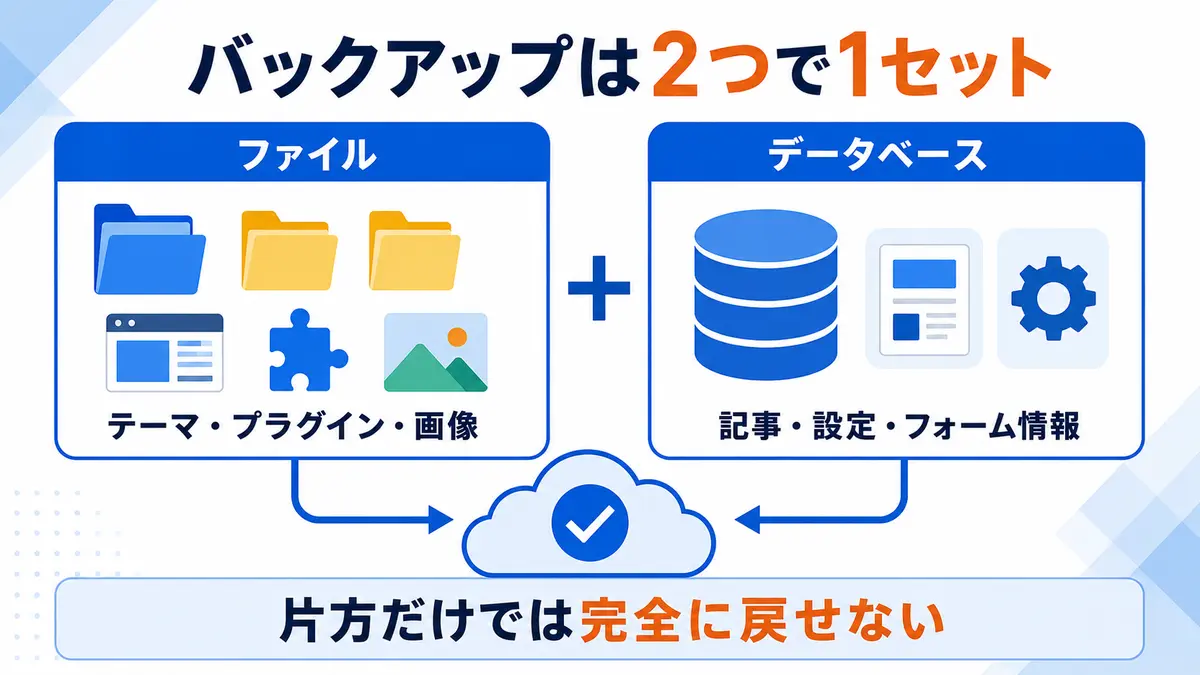
| 保存するもの | 主な内容 | 失うと起きること |
|---|---|---|
| ファイル | WordPress本体、テーマ、プラグイン、画像、PDF、独自コード、設定ファイル | デザイン・画像・機能・カスタマイズが戻らない |
| データベース | 記事、固定ページ、コメント、ユーザー、各種設定、フォーム関連データ | 文章・設定・登録情報などが戻らない |
画像フォルダだけの保存では足りない
写真やPDFを保存していても、記事本文やWordPressの設定はデータベース側に入っています。反対に、データベースだけを保存しても、テーマやアップロード画像、独自に追加したコードは戻せません。
「バックアップ済み」と書かれた契約や管理画面を見るときは、ファイルとデータベースの両方が対象かを確認してください。
WordPressをバックアップする3つの方法
バックアップ方法は、大きく「レンタルサーバーの機能」「WordPressプラグイン」「手動取得」の3つです。どれか一つが絶対に正しいのではなく、サイトの重要度と担当者の知識に合わせて組み合わせます。
| 方法 | 長所 | 注意点 | 向いているケース |
|---|---|---|---|
| サーバーの自動バックアップ | 設定の手間が少なく、毎日自動取得されるサービスもある | 保存日数・対象・復元方法が会社やプランで異なる | すべてのサイトの土台として確認したい |
| バックアッププラグイン | 管理画面から頻度・保存先を設定しやすい | 容量、実行失敗、他プラグインとの相性、外部保存の設定が必要 | 自社で管理画面を扱い、状況を確認できる |
| 手動取得 | 更新・修正直前など、必要な時点を明確に残せる | FTP、ファイル管理、データベースの知識が必要 | 大きな変更前や、管理会社が作業する場合 |
1.レンタルサーバーの自動バックアップ
まず、契約中のレンタルサーバーに自動バックアップがあるか確認します。確認項目は、対象がファイルとデータベースの両方か、何日分残るか、取得・復元に料金がかかるか、利用者自身で復元できるかです。
たとえばエックスサーバーは、Web・メールデータを原則14日間保持する自動バックアップを案内しています。一部の旧サーバーは7日間のため、実際の保存期間はサーバーパネルで確認してください。一方で、公式マニュアルにはバックアップデータの完全性を保証するものではないこと、復元するとバックアップ日以降のファイルが削除される場合があることも明記されています。自動であることと、必ず安全に戻せることは同じではありません。
2.バックアッププラグイン
プラグインを使う場合は、取得できる範囲、保存先、保存世代数、エラー通知、復元手順を確認します。バックアップを同じサーバー内だけに保存すると、サーバー障害や容量不足の影響を同時に受けるため、外部ストレージなど別の保存先を設定できるかが重要です。
プラグインを入れれば終わりではありません。保存処理が失敗していないか、保存容量が上限に達していないか、古いバックアップが適切に入れ替わっているかを定期的に確認します。
3.ファイルとデータベースを手動で保存
ファイルはサーバーのファイル管理機能やFTP、データベースはサーバー管理画面やphpMyAdminなどから取得できます。ただし、データベースの直接操作には「元に戻す」機能がありません。対象データベースを間違える、保存途中で処理が止まる、復元時に現在データを上書きするなどの危険があります。
注意:事業サイトで、対象データベースや復元方法が分からない場合は、管理画面の説明だけを見て本番データを操作しないでください。現在の状態も保存したうえで、サーバー会社または保守会社へ相談します。
WordPressのバックアップ頻度は更新量から決める
バックアップ頻度に一律の正解はありません。基本は、消えて困る期間より短く設定することです。毎日注文や予約が入るサイトと、月に一度だけお知らせを更新する会社サイトでは、許容できるデータ損失が違います。
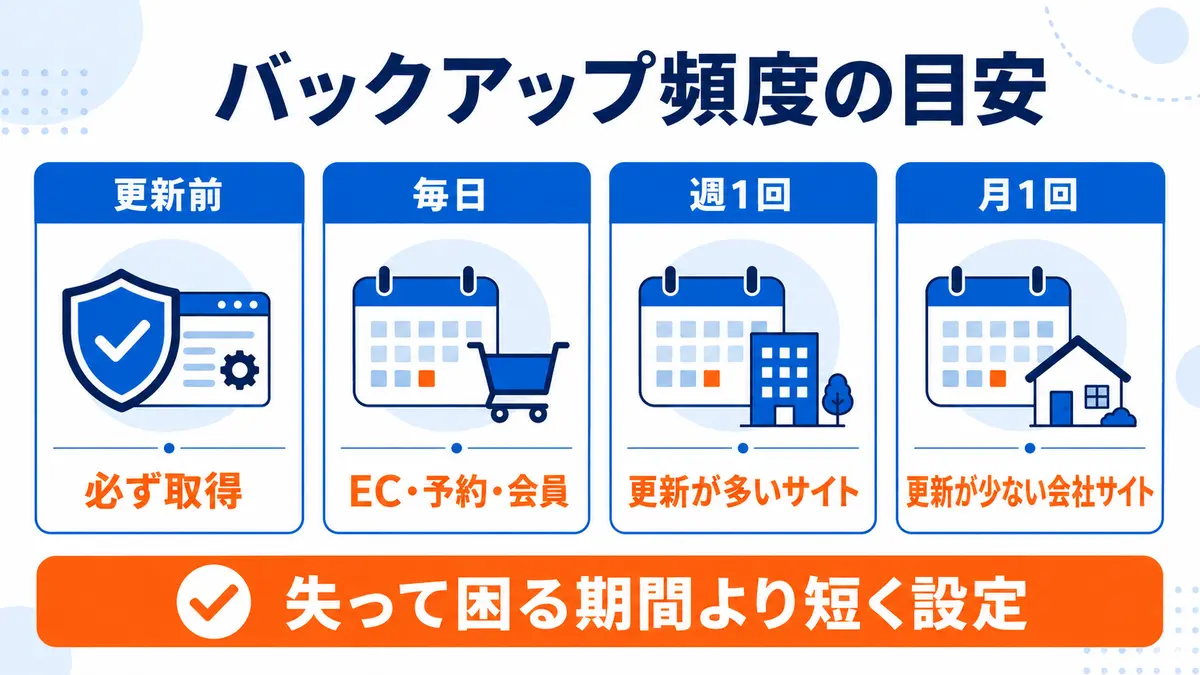
| サイトの状態 | 頻度の目安 | 理由 |
|---|---|---|
| EC・予約・会員・毎日投稿 | 毎日または更新に合わせる | 注文・予約・登録情報の損失を小さくする |
| 週に複数回更新するサイト | 毎日〜週1回 | 記事や更新内容を失う期間を限定する |
| 月に数回更新する会社サイト | 週1回〜月1回 | 更新頻度と復旧コストのバランスを取る |
| 更新・プラグイン追加・コード修正 | 作業直前に毎回 | 変更前の正常な状態へ戻せるようにする |
WordPress公式は、定期的なバックアップに加え、アップグレード前にもバックアップを取るよう案内しています。日常の自動取得と、作業直前の手動取得は役割が異なります。
「戻せるバックアップ」にする6つの確認項目
バックアップファイルが存在していても、中身が不足している、破損している、保存場所が分からない、復元権限がないという状態では使えません。最低限、次の6項目を管理します。
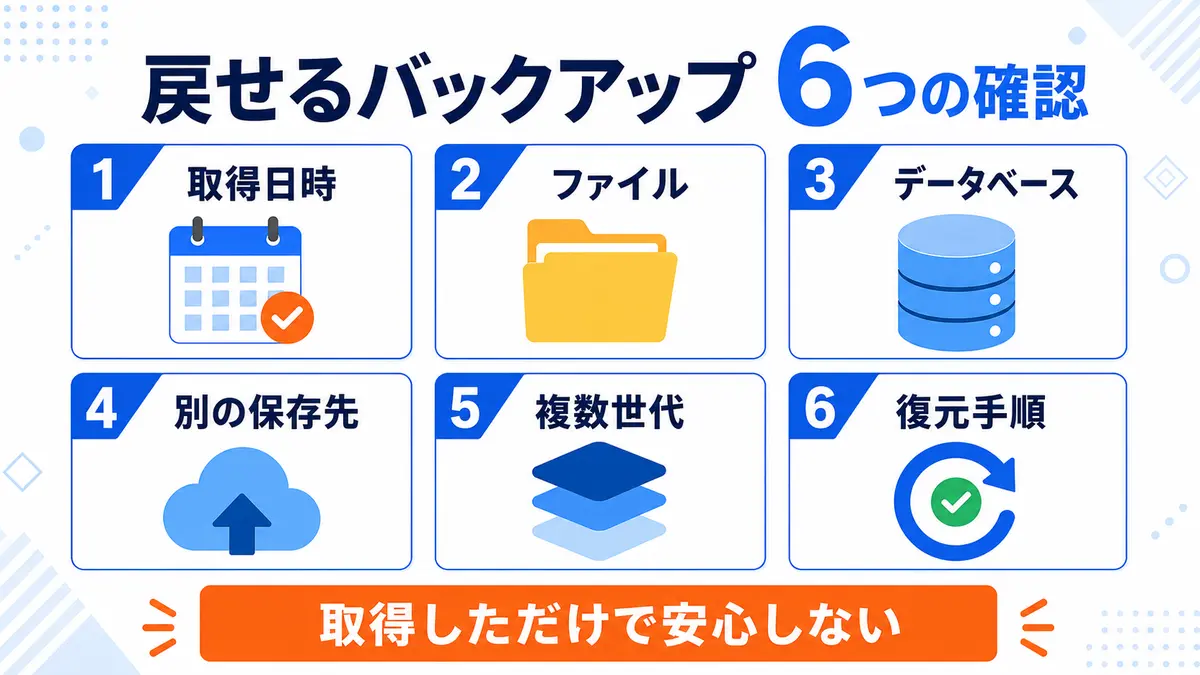
1.取得日時が分かる
ファイル名や管理台帳に取得日時を残します。不具合や感染がいつ始まったか分からない場合、直近の1個だけでは異常を含むバックアップを選ぶ可能性があります。
2.ファイルが含まれている
テーマ、プラグイン、アップロード画像、設定ファイル、独自コードなど、サイトの表示と機能に必要なファイルが対象か確認します。
3.データベースが含まれている
記事、固定ページ、ユーザー、各種設定などを保存するデータベースが取得されているか確認します。複数サイトを運営している場合は、対象データベース名も記録します。
4.別の保存先にもある
本番サイトと同じサーバーだけに置かず、アクセスを制限した外部ストレージや別環境にもコピーを保管します。WordPress公式も、複数のバックアップを異なる場所または形態で保管する考え方を案内しています。
5.複数世代が残っている
最新1個だけでなく、日付の異なる複数世代を残します。改ざんや不具合に気づくまで時間がかかった場合、問題発生前の状態を選べるためです。
6.復元手順と権限が分かる
誰が、どの管理画面から、どの順番で復元するかを記録します。WordPress管理画面に入れない場合も想定し、サーバー管理画面、ドメイン、ファイル管理、データベースの権限と連絡先を整理します。
初心者向け|安全にバックアップを取る7つの手順
- サイト構成を確認する:WordPress、テーマ、主要プラグイン、サーバー、データベース、独自機能を確認します。
- 現在の自動バックアップを確認する:保存対象、頻度、保存日数、取得・復元方法を確認します。
- ファイルを保存する:本体、テーマ、プラグイン、画像、設定ファイルを含めます。
- データベースを保存する:対象を間違えないよう、サイトURLとデータベース名を記録します。
- 別の保存先へコピーする:本番サーバーとは別の、アクセス制限された場所へ保管します。
- 日時と作業内容を記録する:何の作業前に取得したか、誰が取得したかも残します。
- 復元できるか確認する:可能であればテスト環境で復元し、表示・フォーム・管理画面を確認します。
月1回のホームページ管理全体を整理したい方は、ホームページを自社で保守する方法|月1回の管理チェックリストもご覧ください。
サーバーの自動バックアップだけで安心しない方がよい理由
サーバーの自動バックアップは重要な土台ですが、それだけに依存すると次のような問題があります。
- 保存期間を過ぎると、必要な日付を選べない
- ファイルまたはデータベースの一部が対象外の場合がある
- バックアップ処理が失敗していても気づかないことがある
- サーバー契約や管理権限に問題が起きると、自分で取り出せない
- 復元すると、バックアップ日以降の正常な更新まで失う場合がある
自動取得の有無だけでなく、自分のサイトが対象か、何日分あるか、誰が取り出せるか、復元すると何が上書きされるかまで確認してください。
復元する前に確認すべき7項目
復元は、現在のデータを過去の状態で上書きする作業です。慌てて実行すると、障害とは無関係な記事、問い合わせ、注文情報まで失う可能性があります。
- エラー画面、発生日時、直前の作業を記録する
- 新しい投稿・注文・予約・問い合わせの受付を一時的にどう扱うか決める
- 現在の壊れた状態も調査用として保存する
- 異常が起きる前のバックアップ日時を選ぶ
- ファイルだけか、データベースだけか、両方かを判断する
- 可能ならテスト環境で先に復元する
- 復元後に表示・スマホ・フォーム・リンク・管理画面を確認する
実際に戻す場合の詳しい手順と方法別の注意点は、WordPressをバックアップから復元する方法|サーバー・プラグイン・手動の手順で解説しています。
事業サイトでは特に注意:EC・予約・会員・採用・問い合わせなど、データが増え続けるサイトは、サイト全体を過去へ戻すことで新しい情報を失う場合があります。原因と影響範囲を切り分けてから復元方法を決めます。
自社で管理できるケース・専門家へ任せたいケース
| 自社で対応しやすい | 専門家へ相談したい |
|---|---|
| 一般的な会社・店舗サイト | EC、会員、予約、決済機能がある |
| サーバーとWordPressの権限が揃っている | 制作会社しか管理情報を持っていない |
| ファイル・DB・保存先を理解している | 何が保存されているか分からない |
| テスト環境または安全な復元手段がある | 本番環境で試す以外の方法がない |
| 定期確認する担当者と手順書がある | 担当者不在・属人化・引き継ぎ不足 |
外注が必要か迷う方は、ホームページ保守は必要?自社管理と外注の違い・判断基準で、自社の体制を確認できます。
バックアップだけでなく、更新・保守・改善まで継続的に任せたい場合は、月額でホームページ運用を任せる方法も確認してください。
En-So Bloomのバックアップ・WordPress保守
株式会社En-So Bloomでは、既存ホームページ向けの「HPおまかせ管理屋」を月額9,800円(税込)で提供しています。
- 契約開始時のバックアップ
- WordPress本体・テーマ・プラグインの確認
- 更新前バックアップと更新後の表示確認
- 主要ページ・リンク・お問い合わせフォームの確認
- 文章・画像・料金・営業時間などの軽微な更新を月5枠
- FAQ・お役立ち記事を月1本
- 月1回のホームページ確認と改善提案
WordPress・STUDIO・Wixで作られた一般的な会社・店舗サイトを、事前確認のうえ対応します。ECサイト、会員・ログイン機能、高度なシステムを含むサイトは対象外です。最低利用期間は3か月で、月額範囲を超える作業は着手前に内容と料金をご案内します。
WordPressのバックアップに関するよくある質問
Q1.レンタルサーバーの自動バックアップだけで十分ですか?
まず重要な備えになりますが、保存対象・保存日数・完全性・復元権限がサービスごとに異なります。重要な変更前は別にバックアップを取り、別の保存先にもコピーを持つと一つの仕組みに依存しにくくなります。
Q2.おすすめのバックアッププラグインはありますか?
サイト構成、容量、サーバー、保存先、復元方法により適したものが変わるため、一つを無条件におすすめすることはできません。ファイルとデータベースの両方、外部保存、失敗通知、複数世代、復元手順を確認してください。
Q3.バックアップは何日分残せばよいですか?
異常に気づくまでの期間を考え、日付の異なる複数世代を残します。毎日更新するサイトは日次を複数日、更新が少ない会社サイトでも月次だけでなく変更直前の状態を残すと判断しやすくなります。
Q4.WordPressを更新するたびにバックアップは必要ですか?
本体、テーマ、プラグイン、PHP、独自コードなど、表示や機能へ影響する変更の前には取得します。自動バックアップがあっても、作業直前の正常な状態を明確に残すことが重要です。
Q5.バックアップはどこに保存すればよいですか?
本番サーバー内だけでなく、アクセスを制限した別の場所にも保管します。バックアップにはサイトデータや個人情報が含まれる場合があるため、誰でも開ける共有URLや管理されていない端末へ置かないでください。
Q6.バックアップから復元すれば必ず直りますか?
必ずとは限りません。原因がサーバー、ドメイン、外部サービス、現在も続く攻撃などにある場合は、復元だけでは解決しないことがあります。原因と発生時点を確認し、復元後に表示・フォーム・リンク・管理画面を検証します。
まとめ|バックアップは「ある」より「戻せる」が重要
WordPressのバックアップは、ファイルとデータベースの両方を、定期的かつ変更前に取得します。本番サーバーとは別の保存先にも保管し、日付の異なる複数世代を残してください。
そして、取得日時、保存内容、対象サイト、復元手順、必要な権限を記録します。バックアップが存在するだけではなく、問題が起きる前の状態を選び、安全に戻して確認できるところまでが管理です。
そのバックアップ、本当に戻せる状態ですか?
現在のバックアップ、WordPress更新状況、フォーム、管理権限を確認し、自社で管理する範囲と任せる範囲を整理します。
関連記事
- WordPressの更新を放置するとどうなる?5つの危険性と安全な更新手順
- ホームページを自社で保守する方法|月1回の管理チェックリスト
- ホームページ保守は必要?自社管理と外注の違い・判断基準
- ホームページ保守の見積もりで確認すべき10項目
参考情報
WordPress.org 日本語「WordPress のバックアップ」
WordPress.org 日本語「ファイルのバックアップ」
WordPress.org 日本語「WordPress のアップグレード」
WordPress.org 日本語「WordPress の安全性を高める」
エックスサーバー「自動バックアップからのデータ復元」
各情報は2026年8月23日に確認しました。機能・保存期間・手順は契約中のサーバーやサイト構成により異なります。
この記事の閲覧数
- 今日
- 0回
- 過去7日
- 10回
- 過去30日
- 24回
- 累計
- 24回
過去7日・過去30日は今日を含みます。

ホームページの更新・管理を、相談できる相手がいますか?
更新・保守・定期確認・改善提案を、En-So Bloomの代表が継続して支援します。まずは今のホームページを無料で確認します。
今のHPを無料で確認してもらう
“【2026年版】WordPressのバックアップ方法|保存するデータ・頻度・復元確認を解説” に対して1件のコメントがあります。