

最終更新日:2026年8月23日
「WordPressの更新通知がたまっているけれど、触ると壊れそうで怖い」「今は問題なく表示されているので、そのままでもよいのでは」と迷っていませんか。
結論からいうと、WordPressの更新を長期間放置するのはおすすめできません。更新には機能追加だけでなく、セキュリティ修正や不具合修正も含まれるためです。ただし、すべての更新通知を確認せず一括実行するのも安全ではありません。
大切なのは、更新内容と影響範囲を確認し、バックアップを取得してから一つずつ更新し、直後に表示・フォームを確認することです。本記事では、更新を放置する5つの危険性、通知の優先順位、安全な手順、不具合が起きた場合の対処を中小企業・店舗の担当者向けに解説します。
先に結論
- セキュリティ更新は内容を確認し、できるだけ早く対応する
- 更新前にファイルとデータベースの両方をバックアップする
- 本体・テーマ・プラグインを一度にまとめて更新しない
- 更新直後にPC・スマホ・フォーム・リンクを確認する
- 戻し方が分からない場合や独自機能がある場合は専門家へ相談する
目次(タップして開く)
毎月の管理全体を整理したい方は、先にホームページを自社で保守する方法|月1回の管理チェックリストもご覧ください。
2026年もWordPressのセキュリティ更新は続いている
WordPressは公開後も改善が続くソフトウェアです。2026年8月12日に公開されたWordPress 7.0.4はセキュリティ修正版で、WordPress公式はサイトを直ちに更新するよう案内しました。
その直前の7.0.3でも、ログイン画面に関する脆弱性が修正されています。また、2026年7月17日の7.0.2では、重大度がCriticalとHighの2件の問題が修正され、影響を受けるサイトに対して強制自動更新が有効化されました。
一方、更新すれば必ず何も起きないわけでもありません。2026年3月10日には、6.9.2への更新後、一部テーマの特殊な実装によりフロント画面が空白になる事例が報告され、同日に修正版の6.9.3が公開されました。翌3月11日には、セキュリティ修正を補完する6.9.4が公開されています。
ここが重要です。更新を放置すれば修正済みの危険が残ります。しかし、事業サイトでは更新前後の確認も必要です。「更新しない」か「すぐ全部押す」かの二択ではなく、安全な手順を決めます。
WordPressの更新を放置する5つの危険性
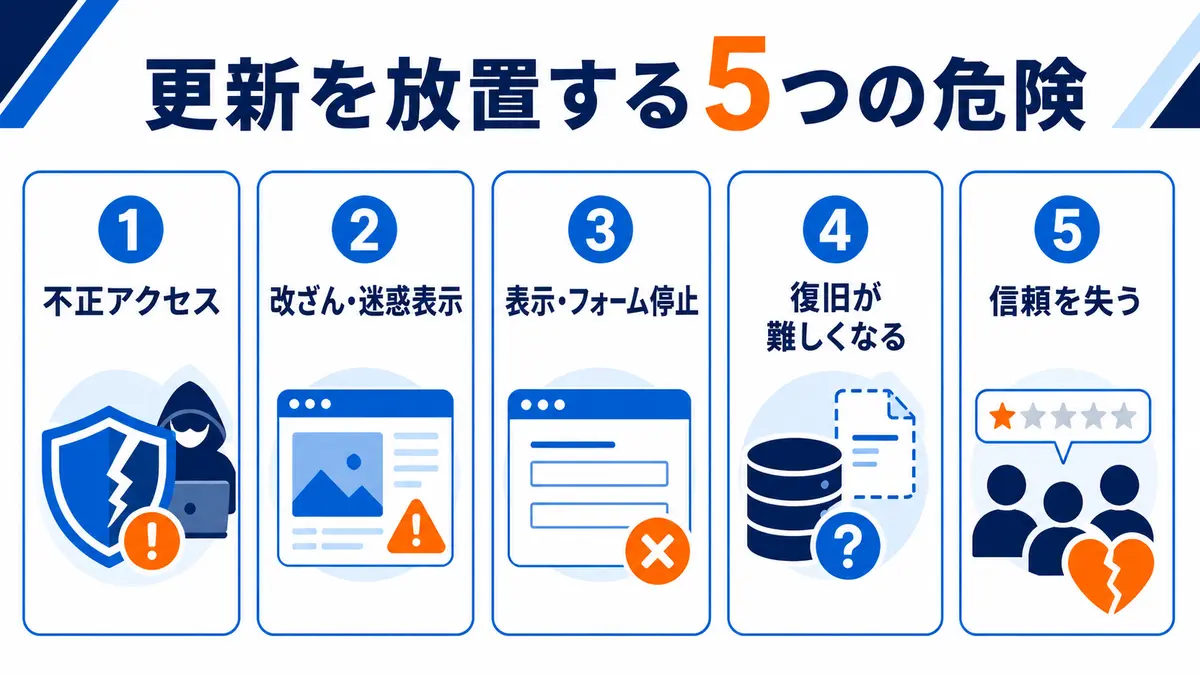
1.不正アクセスの入口が残る
WordPress本体、テーマ、プラグインの更新には、発見された脆弱性の修正が含まれることがあります。修正版が公開されているのに古い状態を使い続けると、既知の弱点が残ります。
「小さな会社だから狙われない」とは限りません。攻撃は会社名を見て一社ずつ選ぶだけでなく、古いソフトウェアや特定機能を使うサイトを機械的に探して行われる場合があります。
2.ページ改ざんや迷惑表示につながる
侵入されると、見覚えのないページやリンクが追加される、別サイトへ転送される、不審な広告が表示されるなどの被害につながることがあります。会社が更新した内容ではなくても、閲覧者にはその会社のホームページとして見えます。
3.表示やお問い合わせフォームが止まる
古いプラグインやテーマは、サーバーのPHP更新、ブラウザーの変化、外部サービスの仕様変更に対応できなくなる場合があります。画面は表示されても、フォーム送信、予約、地図、SNS連携など一部機能だけが止まることもあります。
4.まとめて更新することになり、復旧が難しくなる
数か月から数年放置すると、本体・テーマ・複数プラグイン・PHPをまとめて更新しなければならない状況になりやすくなります。変更点が多いほど、不具合が起きたときにどの更新が原因か切り分けにくくなります。
5.顧客や取引先からの信頼を失う
警告表示、改ざん、フォーム停止、極端な表示崩れは、会社の管理体制への不安につながります。特に問い合わせ・予約・採用応募を受け付けるサイトでは、停止期間中の機会損失も発生します。
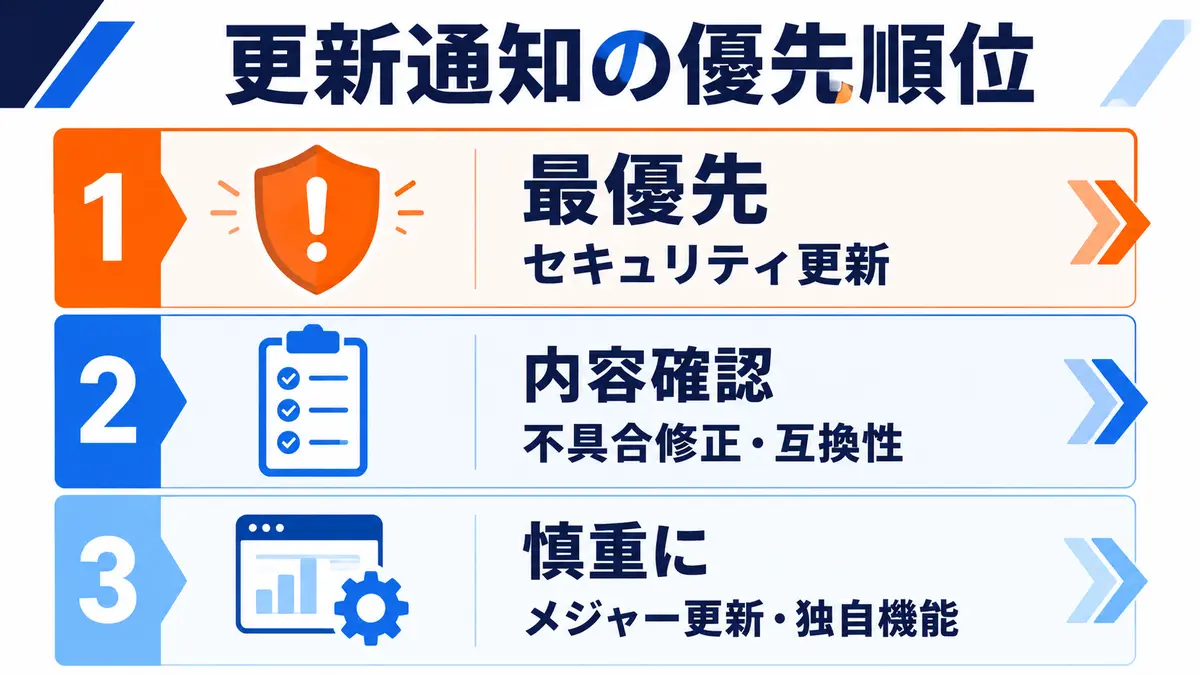
更新通知はすべて同じではない|優先順位の考え方
更新通知が出たら、まず何の更新かを確認します。WordPress本体、テーマ、プラグインでは影響範囲が異なり、セキュリティ修正、不具合修正、機能追加でも緊急度が変わります。
| 優先度 | 更新の例 | 対応の考え方 |
|---|---|---|
| 最優先 | セキュリティ更新、悪用の危険が案内されている更新 | 影響範囲とバックアップを確認し、できるだけ早く対応 |
| 内容確認 | 不具合修正、互換性改善、小規模更新 | 更新履歴を確認し、通常の保守日に対応 |
| 慎重に検証 | メジャー更新、編集画面や構造の大きな変更 | 独自機能・テーマ・主要プラグインとの互換性を確認 |
| 更新停止を確認 | 長期間更新されていないプラグイン・テーマ | そのまま使い続けず、代替機能や制作会社への相談を検討 |
自動更新を有効にすれば安心とは限らない
WordPressではプラグイン・テーマごとに自動更新を有効化できます。公式ドキュメントでは、プラグインとテーマを最新状態に保つこと、また自動更新を有効にする前に定期バックアップとロールバック手段を用意することが案内されています。
自動更新は便利ですが、更新後の表示やフォームが正常かまでは判断できません。重要なフォーム、予約、決済、会員機能、制作会社独自の機能がある場合は、更新後の動作確認と通知メールの確認が必要です。
WordPressを安全に更新する7つの手順
手順1.更新対象と更新履歴を確認する
本体、テーマ、プラグインのどれに通知が出ているか確認します。更新履歴にセキュリティ、不具合修正、対応WordPress・PHPバージョン、破壊的変更などの記載がないかを見ます。
手順2.管理画面・サーバー・ドメインの情報を確認する
更新後に管理画面へ入れなくなった場合に備え、WordPressだけでなくサーバー管理画面、FTPまたはファイル管理、データベース、制作会社・サーバー会社の連絡先を確認します。
手順3.ファイルとデータベースをバックアップする
画像、テーマ、プラグインなどのファイルと、記事、設定、フォーム情報などが入るデータベースの両方を保存します。具体的な取得方法は、WordPressのバックアップ方法で詳しく解説しています。バックアップの取得日時、保存先、復元方法も確認してください。
手順4.アクセスの少ない時間に一つずつ更新する
本体、テーマ、プラグインを一括で更新せず、一つ更新するごとに主要ページを確認します。問い合わせや予約が多い時間、広告配信開始直前、キャンペーン期間中、担当者が不在になる前の更新は避けます。
手順5.PCとスマートフォンで表示を確認する
トップページだけではなく、サービス、料金、会社情報、採用、ブログなど主要ページを確認します。文字の重なり、画像消失、横スクロール、ボタンが押せない状態がないかを見ます。
手順6.フォームを実際に送信する
入力、確認、送信完了、管理者への通知、自動返信まで確認します。画面に送信完了と表示されても、迷惑メール判定や送信設定の不具合で通知が届かない場合があります。
手順7.更新内容と結果を記録する
実施日、更新した本体・テーマ・プラグインの名称とバージョン、バックアップ先、確認結果、不具合の有無を記録します。次回の担当者が同じ確認をできる状態にします。
月1回の作業順や管理台帳は、自社保守の管理チェックリストにまとめています。
更新後に確認する6項目
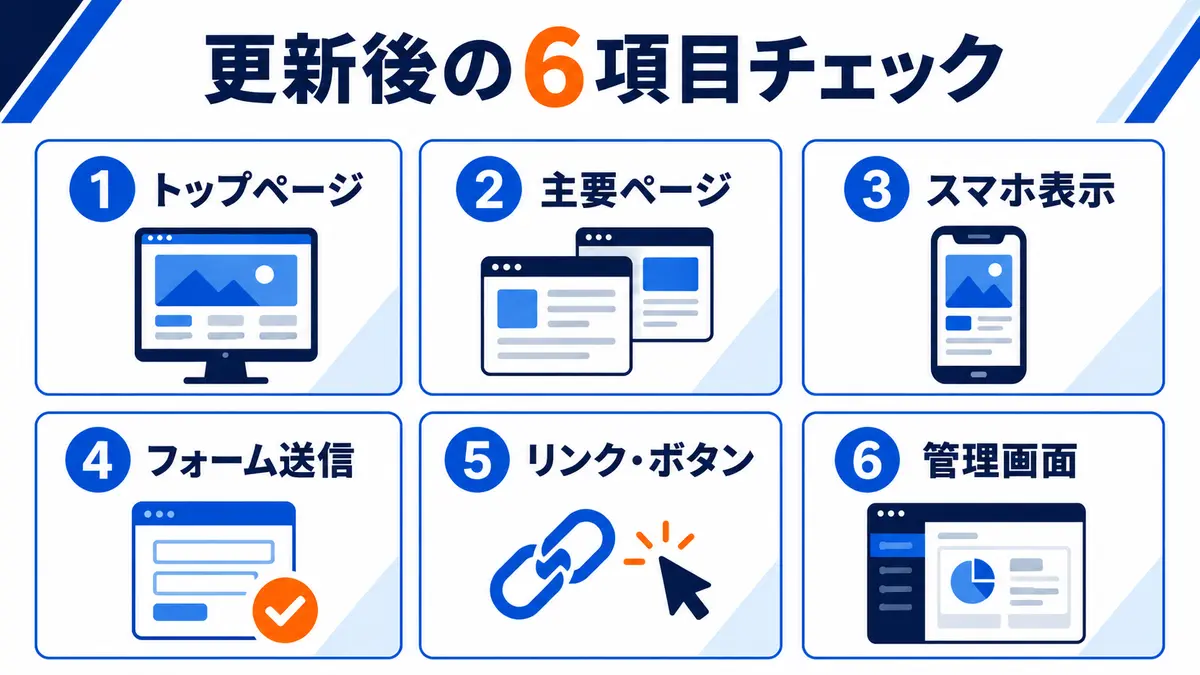
- トップページ:メイン画像、メニュー、CTA、最新情報が正しく表示される
- 主要ページ:サービス、料金、会社情報、採用などが開く
- スマホ表示:文字・画像・ボタンが重ならず、横にはみ出さない
- フォーム送信:入力から通知・自動返信まで届く
- リンク・ボタン:電話、地図、予約、SNS、資料などの導線が動く
- 管理画面:ログイン、記事編集、画像追加など通常操作ができる
更新で不具合が起きたときの対処
更新後に表示が崩れた、真っ白になった、重大なエラーが表示された場合は、原因が分からないまま更新や削除を続けないでください。
- エラー画面、発生時刻、直前に更新した対象を記録する
- 管理者メールへ「サイトで技術的な問題が発生」の通知が届いていないか確認する
- WordPressの復旧モードで原因となったプラグイン・テーマを確認する
- 安全に戻せる手順がある場合のみ、直前のバックアップから復元する
- 戻し方が分からない場合は制作会社・保守会社・サーバー会社へ連絡する
WordPressの復旧モードは、プラグイン・テーマ・独自コードなどによる致命的なPHPエラーを検知した場合に、問題のある機能を管理者のセッションだけで一時停止し、管理画面へ入って原因を確認しやすくする仕組みです。ただし、すべての不具合を自動で直す機能ではありません。
注意:FTPでプラグインフォルダ名を変更する、データベースを直接操作するなどの作業は、影響を理解できる場合に限ります。事業サイトで復旧手順が分からない場合は、自己判断で作業範囲を広げないことが重要です。
自社で更新できるケース・専門家へ任せたいケース
| 自社で対応しやすい | 専門家へ相談したい |
|---|---|
| 一般的な会社・店舗サイト | EC、会員、予約、決済を含む |
| バックアップと復元方法が分かる | バックアップがない、復元方法が不明 |
| 管理画面・サーバー情報が揃っている | 制作会社しか管理情報を持っていない |
| 更新後の確認担当者がいる | 担当者が不在、または作業時間が取れない |
| 標準的なテーマ・プラグイン構成 | 独自テーマ・独自プラグイン・古いPHP |
自社管理と外注の判断基準はホームページ保守は必要?自社管理と外注の違い、費用の目安はホームページ管理費の相場をご覧ください。
En-So BloomのWordPress保守・更新
株式会社En-So Bloomでは、既存ホームページ向けの「HPおまかせ管理屋」を月額9,800円(税込)で提供しています。
- WordPress本体・テーマ・プラグインの確認と更新
- 更新前バックアップと更新後の表示確認
- 主要ページ・リンク・お問い合わせフォームの確認
- 文章・画像・料金・営業時間などの軽微な更新を月5枠
- 月1回の改善メモ
WordPress・STUDIO・Wixの一般的な会社・店舗サイトに、事前確認のうえ対応します。ECサイトは対象外です。既存サイトの状態、管理権限、独自機能により対応可否を確認します。
よくある質問
Q1.更新通知が30件以上あります。まとめて更新してもよいですか?
おすすめしません。バックアップ後、本体・テーマ・プラグインを分け、一つずつ更新して表示を確認します。長期間放置している場合は、PHPや独自機能との互換性も確認してください。
Q2.セキュリティ更新はすぐ押してよいですか?
優先度は高いですが、事業サイトでは更新対象、バックアップ、復元手段、更新後の確認担当者を整えてから早く対応します。重要機能がある場合は専門家へ相談してください。
Q3.自動更新を有効にすれば保守は不要ですか?
不要にはなりません。自動更新後の表示、フォーム、通知メール、外部連携を確認し、失敗通知やバックアップも管理する必要があります。
Q4.使っていないプラグインも更新が必要ですか?
停止中でもファイルがサーバーに残っている場合があります。不要なプラグイン・テーマは、必要性と影響を確認したうえで削除し、使うものだけを管理しやすい状態にします。
Q5.更新後に画面が真っ白になったらどうしますか?
直前に更新した対象と時刻を記録し、管理者メールの復旧モード通知を確認します。原因が分からない場合は操作を増やさず、バックアップと管理情報を用意して制作会社・保守会社へ相談します。
Q6.どのくらいの頻度で更新を確認すればよいですか?
一般的な会社・店舗サイトでも、少なくとも月1回は更新通知・バックアップ・表示・フォームを確認します。重大なセキュリティ情報が出た場合は、定期日を待たずに対応を判断します。
まとめ|放置せず、戻せる状態で一つずつ更新する
WordPressの更新を放置すると、セキュリティ上の弱点、改ざん、機能停止、復旧の複雑化、信用低下につながる可能性があります。一方、確認なしにまとめて更新すると、不具合の原因を特定しにくくなります。
更新対象と優先度を確認し、バックアップを取得して一つずつ更新し、PC・スマホ・フォーム・リンク・管理画面を確認してください。対応できる担当者や復旧手段がない場合は、問題が起きる前に保守会社へ相談しましょう。
更新通知がたまっているホームページも確認できます
今の更新状況、バックアップ、フォーム、管理権限を確認し、自社で対応する範囲と任せる範囲を整理します。
関連記事
参考情報
WordPress.org「WordPress 7.0.4 Release」
WordPress.org「WordPress 7.0.3 release」
WordPress.org「WordPress 7.0.2 Release」
WordPress.org「WordPress 6.9.3 and 7.0 beta 4」
WordPress.org「Plugin and themes auto-updates」
WordPress.org「Recovery Mode」
自社サービスの料金・内容は2026年8月23日に公式ページを確認しました。料金・サービス内容は変更される場合があります。
この記事の閲覧数
- 今日
- 0回
- 過去7日
- 10回
- 過去30日
- 16回
- 累計
- 16回
過去7日・過去30日は今日を含みます。

ホームページの更新・管理を、相談できる相手がいますか?
更新・保守・定期確認・改善提案を、En-So Bloomの代表が継続して支援します。まずは今のホームページを無料で確認します。
今のHPを無料で確認してもらう
“【2026年版】WordPressの更新を放置するとどうなる?5つの危険性と安全な更新手順” に対して2件のコメントがあります。