

最終更新日:2026年8月23日
「ホームページの保守費用を抑えるため、自社で管理したい」「WordPressの更新通知が出ているが、そのまま押してよいか分からない」と迷っていませんか。
結論からいうと、担当者・作業時間・管理情報・バックアップ・復旧手順を用意できれば、小規模な会社・店舗サイトを自社で保守することは可能です。ただし、自社管理は「何もしない」ことではありません。契約更新、バックアップ、システム更新、表示・フォーム確認、情報更新を定期的に続ける必要があります。
本記事では、中小企業の担当者が月1回そのまま使える管理チェックリストと、WordPressを安全に更新する順番を解説します。保守を自社で行うか外注するかまだ決めていない方は、先にホームページ保守は必要?自社管理と外注の違い・判断基準をご覧ください。
情報更新と技術点検を同じ頻度で行う必要はありません。内容別の目安は、ホームページの更新頻度と毎月確認したい7項目で、変更後すぐ・月1回・四半期・年1回に分けて解説しています。
先に結論
- 月1回、バックアップ・更新・表示・フォーム・情報の5領域を確認する
- WordPress更新は、バックアップ後に一つずつ行い、直後に表示を確認する
- サーバー・ドメイン・管理アカウントは、会社名義と共通の管理台帳で整理する
- 作業日・変更内容・不具合・復旧方法を毎回記録する
- 戻し方が分からない作業、独自機能、EC・会員サイトは専門家へ相談する
自社保守はできるが、担当者個人に任せきりにしない
自社管理で重要なのは、詳しい担当者がいることだけではなく、会社として作業日・手順・記録・緊急連絡先を決めることです。
IPAが全国の中小企業4,191社を対象に行った2024年度実態調査では、OSやソフトウェアの最新化を「実施している」「一部実施している」と答えた割合の合計は73.0%でした。一方、セキュリティ事故に備えた緊急体制や対応手順の準備は、同じ2区分の合計でも39.8%にとどまっています。
また、IPAが2026年3月に公開した「中小企業の情報セキュリティ対策ガイドライン 第4.0版」では、最初に取り組む項目へバックアップが追加され、自社診断にも安全なウェブサイト運用に関する項目が加わりました。更新ボタンを押すだけでなく、戻せる準備と運用手順を持つことが重要です。
ホームページを自社で保守する前に整える5つのこと
毎月の作業を始める前に、管理情報と担当範囲を整理します。ここが曖昧なまま更新を始めると、契約切れ、ログイン不能、担当者の退職、更新失敗が起きたときに対応できません。
1.管理対象を一覧にする
ホームページのURLだけでなく、公開に関係するサービスを一覧にします。一般的な会社サイトでは、サーバー、ドメイン、SSL、WordPress、テーマ、プラグイン、フォーム、アクセス解析、会社メールなどがあります。
| 管理対象 | 確認する情報 |
|---|---|
| サーバー | 契約会社、契約者名、登録メール、支払方法、更新日 |
| ドメイン・SSL | 管理会社、登録者、更新期限、自動更新、通知先 |
| CMS | WordPress・STUDIO・Wixなどの種類、管理URL、権限 |
| テーマ・プラグイン | 名称、用途、ライセンス、更新方法、制作会社独自機能 |
| 外部サービス | フォーム、予約、地図、SNS、解析、メール配信の連携先 |
2.会社名義と登録メールアドレスを確認する
サーバーやドメインが退職者個人の名義・メールアドレスになっていないか確認します。通知先が使われていないメールアドレスだと、契約更新や障害の連絡を見落とす可能性があります。
JPRSは、ドメイン名が廃止状態になった後の回復可否や手続きは管理事業者へ確認するよう案内しています。失効後に必ず元へ戻せるとは限らないため、更新期限と通知先を先に整理しましょう。
3.主担当者と確認者を決める
主担当者だけでなく、休職・退職・長期不在に備えて確認者を1人決めます。「誰かが気づいたときに見る」ではなく、毎月の実施日と確認者をカレンダーへ登録してください。
引き継ぎ項目は、ホームページ担当者が辞めたときの引き継ぎチェックリストにもまとめています。
4.バックアップの対象と復元方法を確認する
WordPressのバックアップは、画像やテーマなどのファイルと、記事・設定・フォーム情報などが入るデータベースの両方が必要です。保存頻度、保存期間、保存先、復元方法、復元料金まで確認します。
「サーバー会社が自動保存している」場合も、何日前まで戻せるか、復元を自分で行うのか、サポートへ依頼するのかを確認してください。
5.緊急時の連絡先と中止基準を決める
更新後に画面が真っ白になる、管理画面へ入れない、フォームが届かない場合の連絡先を決めます。原因が分からないまま更新や削除を続けると状況を悪化させることがあります。
作業を止める目安
バックアップが取得できない、独自機能の影響範囲が分からない、エラーの戻し方が分からない場合は、その場で更新せず、制作会社・保守会社・サーバー会社へ相談します。
月1回のホームページ保守ルーティン
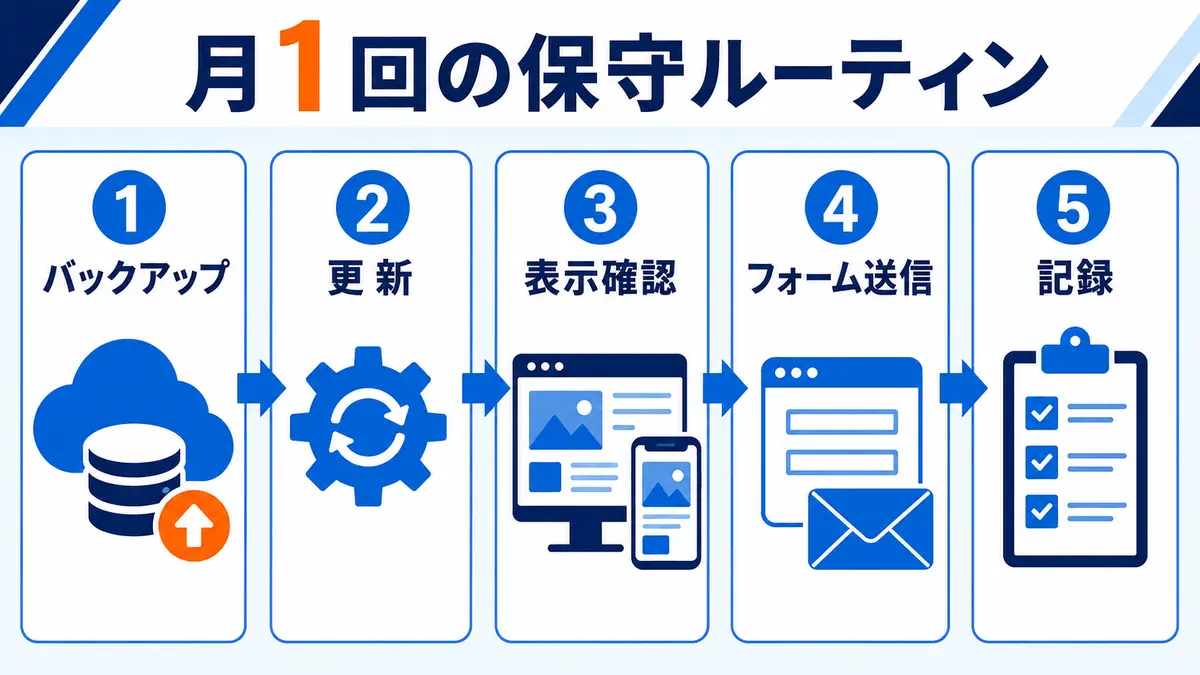
月1回の作業は、順番を固定すると抜けを減らせます。おすすめは「バックアップ確認→更新→表示確認→フォーム送信→記録」の流れです。ただし、重大なセキュリティ更新や不具合の通知は、月1回の確認日を待たずに内容を確認し、バックアップ・互換性確認のうえ速やかに対応します。月1回は通常点検の目安であり、緊急対応の間隔ではありません。
1.バックアップが取得できているか確認する
最終取得日時、ファイルとデータベースの対象、保存先、エラーの有無を確認します。更新作業を行う日は、定期バックアップとは別に更新直前のバックアップを取得すると戻す地点が明確になります。
2.更新通知とサイトヘルスを確認する
WordPress管理画面の「ダッシュボード→更新」で、本体・テーマ・プラグインの更新を確認します。「ツール→サイトヘルス」では、重要な問題とおすすめの改善を確認できます。
WordPress公式は、健全なサイトの条件として、本体・プラグイン・テーマが最新であり、安全に保守されていることを挙げ、サイトヘルスを定期的に確認するよう案内しています。
3.PCとスマートフォンで主要ページを表示する
トップページ、サービス、料金、会社情報、問い合わせなど重要なページを開きます。文字が重なる、画像が消える、ボタンが押せない、横へはみ出す、表示が極端に遅いといった問題がないか確認します。
4.お問い合わせフォームを実際に送信する
入力、確認、送信完了、管理者への通知、自動返信まで確認します。画面上は送信完了でも、迷惑メール判定、送信先変更、メールサーバーの設定によって通知が届かない場合があります。
5.電話・予約・地図・SNSなどのリンクを確認する
電話番号、予約ページ、Googleマップ、SNS、採用エントリー、資料ダウンロードなど、問い合わせや来店につながるリンクを優先します。外部サービス側のURL変更でリンク切れになることもあります。
6.料金・営業時間・サービス内容を見直す
社内で変更された情報が、ホームページにも反映されているか確認します。料金、営業時間、休業日、住所、スタッフ、採用条件、キャンペーン、在庫や対応地域は特に優先します。
7.管理ユーザーと不審な変化を確認する
知らない管理者ユーザーが追加されていないか、退職者のアカウントが残っていないか、身に覚えのない記事・リンク・ファイルがないか確認します。利用できるサービスでは多要素認証を設定し、パスワードの使い回しを避けます。
8.作業結果を記録する
作業日、担当者、更新したもの、確認結果、不具合、バックアップの場所を残します。翌月に同じ問題が起きたときや、担当者・管理会社を変更するときの重要な資料になります。
そのまま使える月1回チェックリスト
次の表を社内の共有シートへコピーし、毎月の実施日と担当者を記録してください。
| 確認項目 | 完了の目安 | 記録すること |
|---|---|---|
| バックアップ | 更新直前のファイル・DBを保存 | 取得日時、保存先 |
| 更新通知 | 内容と互換性を確認して更新 | 本体・テーマ・プラグイン名 |
| サイトヘルス | 重要な問題を確認 | 警告内容、対応予定 |
| PC表示 | 主要ページに崩れがない | 確認URL、不具合 |
| スマホ表示 | 横ずれ・重なり・操作不能がない | 端末、確認URL |
| フォーム | 通知・自動返信まで届く | 送信日時、受信結果 |
| 重要リンク | 電話・予約・地図・SNSが開く | 修正したリンク |
| 掲載情報 | 料金・時間・サービスが現状と一致 | 変更内容 |
| 管理ユーザー | 不要・不明な権限がない | 追加・停止したユーザー |
| 作業記録 | 担当者と実施結果を共有 | 次回対応、相談事項 |
WordPressを安全に更新する5つの手順
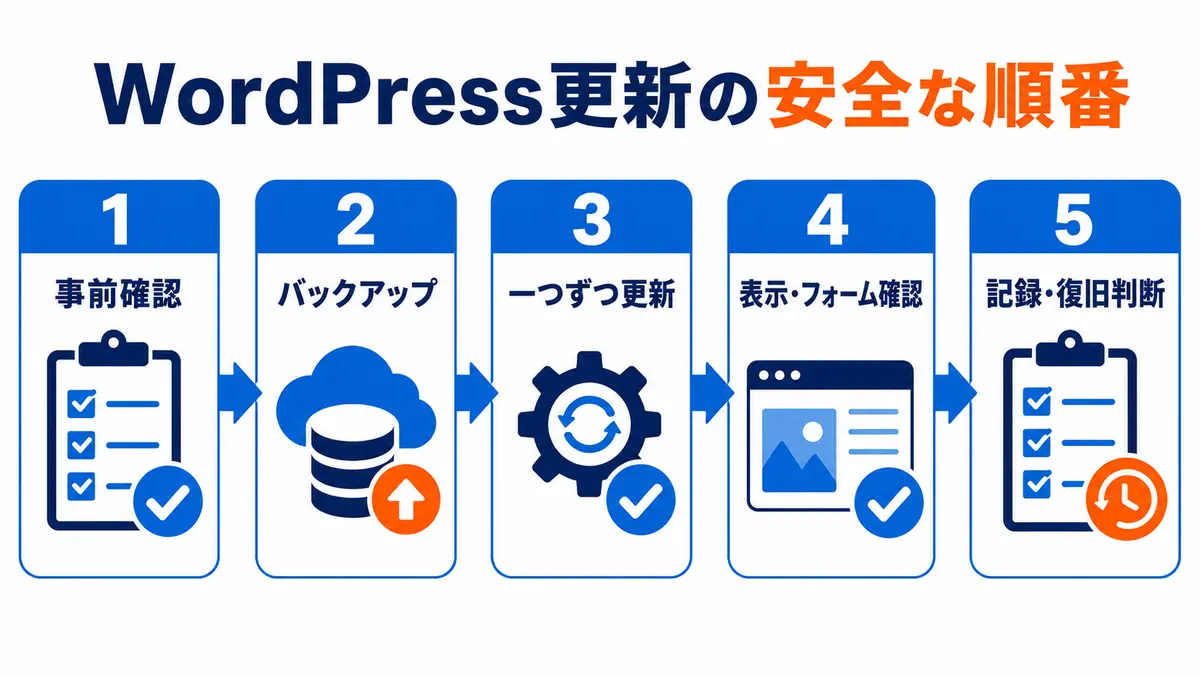
WordPress公式は、最新バージョンへの更新と、更新前のバックアップを案内しています。ただし、複数の更新をまとめて行うと、不具合が起きたときに原因を特定しにくくなります。
更新通知を後回しにするリスクや、セキュリティ更新の優先順位を詳しく知りたい方は、WordPressの更新を放置する5つの危険性と安全な更新手順もご確認ください。
手順1.更新内容と影響範囲を確認する
WordPress本体、テーマ、プラグインのどれを更新するか確認します。予約、決済、会員、フォーム、多言語、独自検索など重要な機能に関係する場合は、更新履歴や対応バージョンを確認します。
手順2.ファイルとデータベースをバックアップする
更新直前の状態を保存します。バックアップ完了の表示だけで判断せず、保存ファイルが作成されているか、復元先と手順が分かるかも確認してください。
手順3.利用者の少ない時間に一つずつ更新する
複数のプラグインを一括選択せず、一つ更新するたびに管理画面と主要ページを確認します。大きな更新や不安がある場合は、テスト環境で確認してから本番へ反映します。
手順4.キャッシュを消して表示とフォームを確認する
更新後は、PC・スマートフォン、ログアウト状態で主要ページを確認します。キャッシュ機能を利用している場合は、古い表示が残らないよう適切に削除してから確認します。
手順5.結果を記録し、異常があれば戻す
更新日時、対象、バージョン、確認結果を記録します。異常が出た場合は、原因の可能性がある更新を止め、バックアップから戻すか専門家へ相談します。
自動更新でも確認は必要です
自動更新は更新漏れを減らせますが、更新後の表示・フォーム・予約などが正常か確認する作業は残ります。重要な機能があるサイトでは、更新通知と結果を確認できる体制を整えます。
毎月・3か月・半年・年1回の保守スケジュール
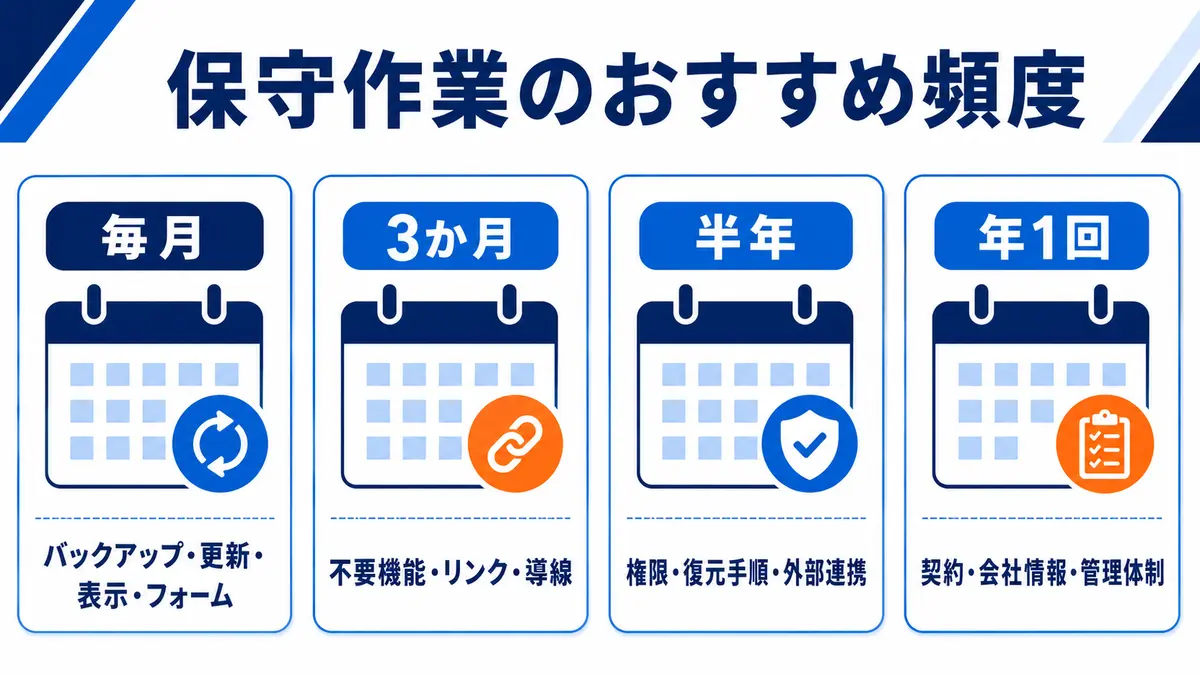
すべてを毎月行う必要はありません。変更頻度とリスクに合わせて、定期作業を分けます。
| 頻度 | 主な作業 |
|---|---|
| 毎月 | バックアップ、CMS更新、表示、フォーム、リンク、掲載情報、ユーザー、作業記録 |
| 3か月ごと | 不要プラグイン・テーマ、404やリンク切れ、アクセス状況、主要導線、迷惑問い合わせ対策 |
| 半年ごと | 管理権限、登録メール、外部サービス連携、復元手順、PHP・サーバー環境、利用ライセンス |
| 年1回 | サーバー・ドメイン・SSL・決済の契約、料金・規約、会社情報、プライバシーポリシー、担当体制 |
| 変更の都度 | 料金、営業時間、住所、スタッフ、採用、サービス内容、電話番号、法令や社内ルールに関わる情報 |
3か月ごと|不要な機能と導線を整理する
使っていないプラグインやテーマは、必要性と削除後の影響を確認します。アクセス解析では、問い合わせにつながるページ、読まれていない重要ページ、離脱が多い導線を確認します。
半年ごと|権限と復旧手順を見直す
退職者や以前の制作会社の権限、共有アカウント、登録メールを見直します。バックアップを「取れている」だけでなく、誰がどの手順で戻すか確認します。
年1回|契約・掲載情報・管理体制を棚卸しする
サーバー・ドメイン・SSL・有料テーマ・外部ツールの契約、支払方法、料金改定を一覧で確認します。会社概要、代表者、所在地、事業内容、プライバシーポリシーも現在の状態と一致しているか確認してください。
WordPress以外のSTUDIO・Wixでも必要な管理
STUDIOやWixでは、WordPress本体やプラグインを利用者が更新する作業は少なくなります。一方で、ホームページ管理が不要になるわけではありません。
- 料金プランと支払方法
- 独自ドメインとDNSの設定
- 管理者・編集者の権限
- フォーム通知と外部連携
- PC・スマートフォンの表示
- 料金・営業時間・サービス内容
- サービス側の仕様変更と公開設定
利用するサービスによってバックアップ・復元・権限・解約時のデータ取り扱いが異なるため、公式ヘルプと契約内容を確認します。
自社保守で避けたい6つの作業
1.バックアップなしで更新する
更新ボタンを押す前に、ファイルとデータベースのバックアップを確認します。戻せる地点がなければ、表示崩れや機能停止が起きても元へ戻せません。
2.複数の更新を一括で行う
本体・テーマ・プラグインをまとめて更新すると、不具合の原因を特定しにくくなります。重要なサイトほど一つずつ更新して確認します。
3.用途が分からない機能を削除する
使っていないように見えるプラグインやユーザーが、フォーム、表示、制作会社の保守、外部連携に使われている場合があります。役割を確認してから停止・削除します。
4.管理者パスワードをメールやチャットへ平文で残す
共有が必要な場合は、アクセス制限・履歴・権限管理ができる方法を使います。退職者や委託先の権限を停止できる状態にしてください。
5.エラーが出たまま操作を続ける
異常が出たら、直前の作業、画面の表示、発生時刻、対象URLを記録し、追加操作を止めます。スクリーンショットも原因調査に役立ちます。
6.担当者一人だけで管理する
担当者のPC・メール・記憶に情報を集めると、休職・退職時に管理が止まります。会社の共有台帳と作業記録を用意し、最低2人が場所を把握します。
自社管理から外注へ切り替えた方がよいサイン
次のうち2つ以上に該当する場合は、全部または技術部分だけ外注する方法を検討してください。
- 3か月以上、更新通知やフォームを確認していない
- ファイルとデータベースの復元方法が分からない
- 担当者が一人で、引き継ぎ資料がない
- 予約・問い合わせ停止が売上に直結する
- 独自機能、EC、会員、決済を利用している
- 更新作業に毎月2時間以上かかり、本業を圧迫している
- エラーが出ても相談できる相手がいない
すべてを外注する必要はありません。「文章・画像は自社」「バックアップとWordPress更新は外注」のように分担できます。費用の目安はホームページ管理費の相場と料金の内訳、依頼先への確認項目はホームページ保守の見積もりで確認すべき10項目をご覧ください。
En-So Bloomのホームページ保守・更新
株式会社En-So Bloomでは、既存ホームページ向けの「HPおまかせ管理屋」を月額9,800円(税込)で提供しています。自社で行う情報整理と、技術保守・軽微な更新を分担したい会社・店舗向けのサービスです。
| 月額料金 | 9,800円(税込) |
|---|---|
| 軽微な更新 | 月5枠。原則1ページ内の関連作業・30分以内を1枠 |
| 記事・FAQ | 月1本。軽微な更新5枠とは別枠 |
| 基本保守 | WordPress本体・テーマ・プラグインの確認、更新前後のバックアップと表示確認 |
| 基本チェック | 主要ページ、リンク、お問い合わせフォームの表示・動作確認 |
| 改善 | 月1回の改善メモ |
| 対応CMS | WordPress・STUDIO・Wixなど。契約前に対応可否を確認 |
今のホームページを自社管理できる状態か、URLと分かる範囲の情報から確認します。不要な作業まで外注するのではなく、自社で続ける範囲と任せる範囲を整理します。
よくある質問
Q1.ホームページの保守は毎月必要ですか?
更新が少ない会社サイトでも、バックアップ、更新通知、表示、フォーム、契約通知は月1回を目安に確認すると管理漏れを減らせます。予約・EC・会員サイトなど停止の影響が大きい場合は、より短い間隔で確認します。
Q2.初心者でもWordPressを更新できますか?
更新操作自体はできますが、更新前のバックアップ、互換性、更新後の表示・機能確認、問題が起きた場合の復元まで理解してから行います。独自テーマや重要機能がある場合は制作会社へ確認してください。
Q3.WordPressの自動更新だけで十分ですか?
更新漏れを減らす助けになりますが、更新後に表示やフォームが正常か確認する作業は残ります。バックアップ、通知先、復旧手順も必要です。
Q4.サーバーの自動バックアップがあれば安心ですか?
保存対象、頻度、期間、復元方法と費用を確認してください。バックアップが存在しても、必要な日時のデータがない、復元手順が分からない場合はすぐに戻せません。
Q5.STUDIOやWixでも毎月確認が必要ですか?
WordPress本体の更新作業はありませんが、料金プラン、ドメイン、権限、フォーム、外部連携、掲載情報、PC・スマートフォン表示は確認が必要です。
Q6.最初に外注するなら何を任せるべきですか?
自社で復旧できない場合は、バックアップ、WordPress更新、更新後確認、障害時の相談先から優先します。文章や画像の変更を自社で行えるなら、技術保守だけ外注する方法もあります。
まとめ|自社保守は「月1回の習慣」と「戻せる準備」が重要
ホームページを自社で保守する場合、毎月の確認日を決め、バックアップ、更新、表示、フォーム、情報、権限、作業記録を継続します。WordPress更新は、バックアップ後に一つずつ行い、直後にPC・スマートフォン・フォームを確認してください。
担当者・時間・復旧方法がそろっていれば自社管理は可能です。一方、戻し方が分からない、管理が3か月以上止まっている、重要機能がある場合は、技術部分だけでも外注するとリスクと担当者負担を減らせます。
今のホームページを自社で管理できる状態か確認しませんか?
En-So Bloomでは、バックアップ、更新状況、フォーム、管理権限を確認し、自社で続ける範囲と外注した方がよい範囲を整理します。
関連記事
- ホームページ保守は必要?自社管理と外注の違い・判断基準
- ホームページ管理費の相場と料金の内訳
- ホームページ保守の見積もりで確認すべき10項目
- ホームページ担当者が辞めたときの引き継ぎチェックリスト
- ホームページ管理会社を変更するときの手順と注意点
参考情報
中小企業の実態:IPA「2024年度 中小企業における情報セキュリティ対策に関する実態調査」
中小企業の対策:IPA「中小企業の情報セキュリティ対策ガイドライン 第4.0版」
WordPress更新:WordPress.org「Updating WordPress」
サイトヘルス:WordPress.org「Site Health」
ドメイン管理:JPRS「お問い合わせ・よくある質問」
自社サービスの料金・内容は2026年8月23日に公式ページを確認しました。料金・サービス内容は変更される場合があります。
この記事の閲覧数
- 今日
- 0回
- 過去7日
- 9回
- 過去30日
- 13回
- 累計
- 13回
過去7日・過去30日は今日を含みます。

ホームページの更新・管理を、相談できる相手がいますか?
更新・保守・定期確認・改善提案を、En-So Bloomの代表が継続して支援します。まずは今のホームページを無料で確認します。
今のHPを無料で確認してもらう
“【2026年版】ホームページを自社で保守する方法|月1回の管理チェックリスト” に対して3件のコメントがあります。