

公開日:2026年8月16日 更新日:2026年8月25日
「ホームページの担当者が急に辞めて、更新できる人がいない」
「WordPressのログイン情報も、サーバーの契約先も分からない」
この場合、まずホームページを動かす契約・権限・データを会社の管理下に戻すことが重要です。
ホームページは、WordPressにログインできればすべて管理できるわけではありません。ドメイン、サーバー、会社メール、問い合わせフォーム、アクセス解析など、複数のサービスが組み合わさって動いています。
最初に確認したいのは、次の3点です。
- ホームページが正常に表示されているか
- 問い合わせが会社に届いているか
- ドメインやサーバーの契約が切れる心配はないか
情報が分からない状態で、旧管理会社との契約を解約したり、現在の設定を確認せずにDNSやWordPressを変更したりしてはいけません。この記事では、担当者の退職後に確認する順番、引き継ぐ情報、見つからない場合の探し方を実務に沿って解説します。
ホームページ担当者の退職に気づいたら最初にすること
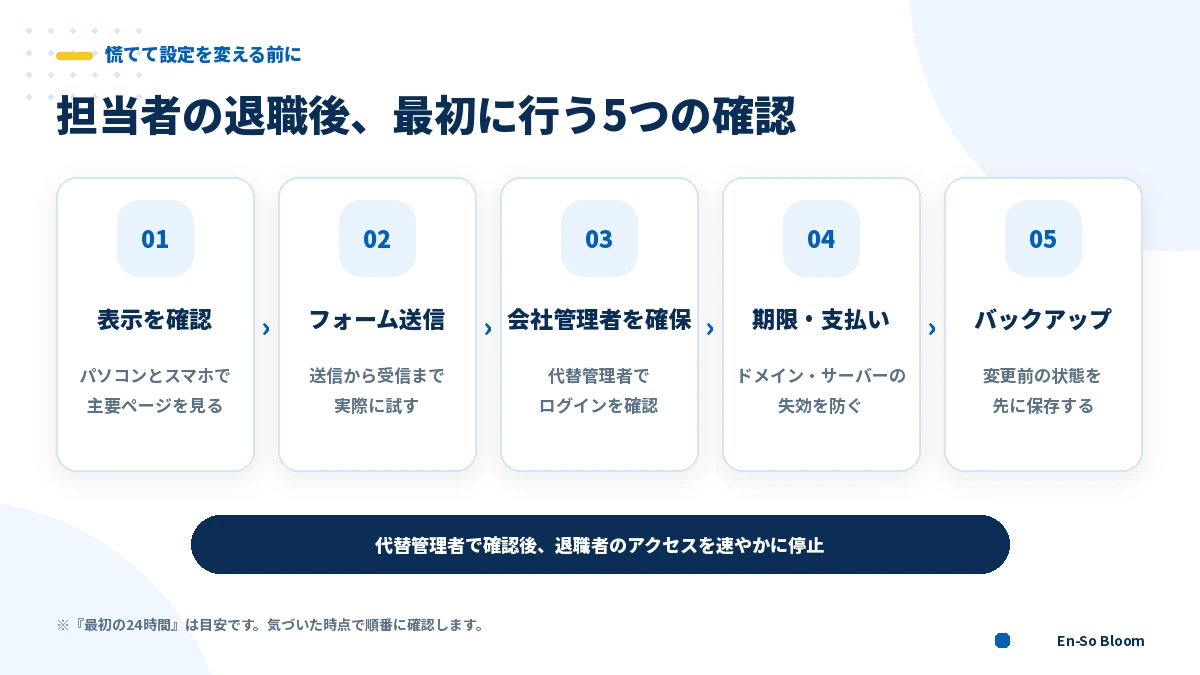
次の5項目から確認します。「24時間」はあくまで対応の目安であり、公式な期限ではありません。ただし、時間がたつほど手がかりを確認しにくくなるため、気づいた時点で早めに整理しましょう。
まだ退職者と連絡が取れる場合
「パスワードを教えてください」とだけ聞かず、次の内容を一覧にしてもらいます。
- ドメイン、サーバー、CMSなどの契約先
- 契約名義、登録メールアドレス、支払方法、更新日
- WordPressなどの管理画面URLと権限
- 制作会社・保守会社の会社名、担当者、連絡先
- 更新手順と社内の承認者
- バックアップの保存場所と復元方法
- フォーム、GA4、Search Console、広告、SNSの管理者
可能であれば、退職者の個人アカウントをそのまま使い続けるのではなく、会社が管理するメールアドレスで新しいアカウントを作ります。そのアカウントで実際にログインできることを確認してから、旧担当者の権限を外してください。
すでに退職している場合
本人と連絡が取れなくても、すぐ作り直さず、現在の状態と社内に残る情報を確認します。
- パソコンとスマートフォンでホームページを開く
- 問い合わせフォームからテスト送信する
- 会社の代表メールや共有メールを検索する
- 契約書、請求書、カード・口座明細を確認する
- 共有フォルダや社内のパスワード管理ツールを探す
- 過去の制作会社・保守会社へ連絡する
この段階では設定を変えず、不明点を一覧にします。
退職者のアカウントは順番を決めて停止する
退職者が操作できる状態をいつまでも残すのは、安全とはいえません。一方で、代わりの管理者を用意せずにアカウントを削除すると、会社側まで管理画面に入れなくなる可能性があります。
基本の順番は次のとおりです。
- 会社管理のメールアドレスで新しい管理者を作る
- 新しい管理者でログインと必要な操作を確認する
- 共有していたパスワードや復旧先を変更する
- 退職者の権限を削除または停止する
- 作業内容と実施者を管理台帳へ記録する
WordPressには、管理者・編集者・投稿者など複数の権限があります。編集者は記事を管理できますが、プラグイン、テーマ、ユーザーなどを管理できる管理者とは操作範囲が異なります。詳細はWordPress公式の「Roles
and Capabilities」で確認できます。
WordPressのユーザーを削除する際は、退職者が作成した記事まで削除しないよう注意が必要です。削除画面では、既存の記事を会社側の後任ユーザーへ割り当てるか確認します。操作についてはWordPress公式のユーザー管理画面の説明を参照してください。
緊急の不正アクセスが疑われる場合は、通常の引き継ぎより先にアクセスを遮断し、サーバー会社や専門会社へ相談してください。
ホームページは複数の契約と管理画面で動いている
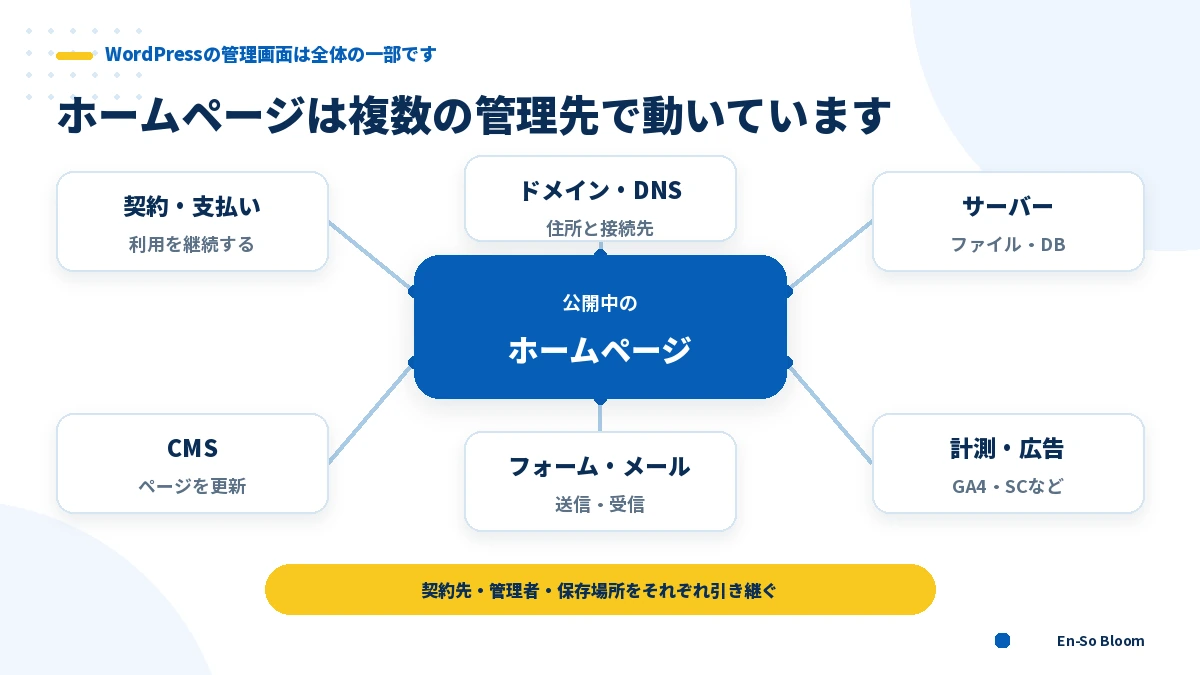
ホームページは、ドメイン、サーバー、CMSなど複数の仕組みで動きます。WordPressにログインできても、次の契約や設定まで操作できるとは限りません。
- ドメインとDNS
- レンタルサーバーまたはクラウド
- SSL証明書
- 会社のメールアドレス
- WordPress、STUDIO、WixなどのCMS
- 問い合わせフォームとメール送信設定
- GA4、Search Console、タグ管理
- Googleビジネスプロフィール、広告、SNS
- 制作会社や管理会社との契約
契約を継続できるか、会社側に管理者権限があるか、復旧用データがあるかまで確認しましょう。
ホームページで引き継ぐべき7つの管理項目
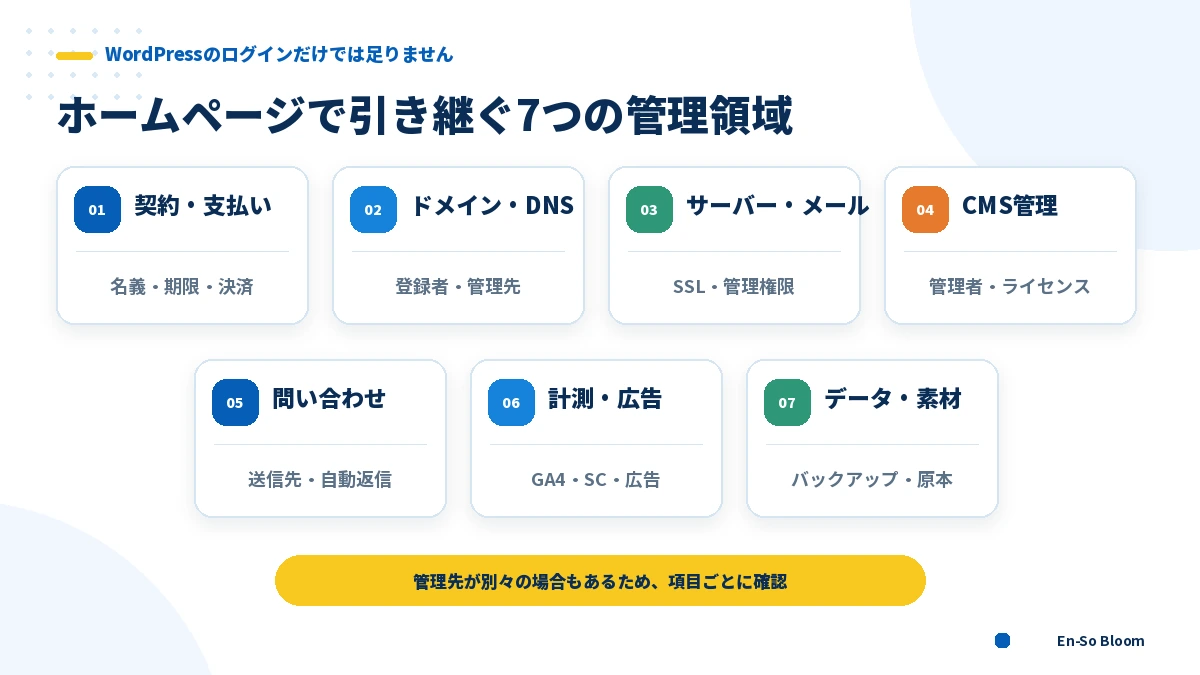
1.契約名義・支払方法・更新期限
どの会社と誰の名義で契約しているかを確認します。
- サービス名と契約会社
- 法人名義か個人名義か
- 登録メールアドレスと電話番号
- 支払方法
- 自動更新の有無と次回更新日
- 契約プランと解約条件
- 管理画面に入れる会社側の担当者
退職者個人のメール、電話番号、カードで契約されている場合は、会社管理の情報へ正式な手順で変更します。
制作会社から「保守費」として請求されている場合は、ドメイン、サーバー、メール、ライセンスが含まれるか確認してください。
2.ドメイン・DNS
ドメインは「example.co.jp」のようなホームページの住所です。ドメインの期限が切れると、同じドメインを使うホームページや会社メールを利用できなくなる可能性があります。
確認する内容は次のとおりです。
- ドメイン名
- 登録・管理している事業者
- 登録者名義
- 登録メールアドレス
- 有効期限と自動更新
- ネームサーバーとDNSの管理先
- 移管に必要な認証情報の管理者
.jpドメインは、JPRS
WHOISで公開範囲の登録情報やネームサーバーを調べられます。ただし、管理指定事業者、ログイン情報、支払方法、契約上の管理権限が分かるわけではありません。社内に残るメールや請求書を探すための手がかりとして使います。
3.サーバー・SSL・会社メール
サーバーにはファイルやデータベースが保存され、会社メールやSSLも同じ契約の場合があります。
- サーバー会社と契約プラン
- 契約名義、支払方法、更新日
- サーバー管理画面
- FTP・SFTP・SSHなどの接続情報
- データベースの管理情報
- SSLの更新方法
- メールアカウントと転送設定
- 障害時の連絡先
特にネームサーバーを切り替える場合は、移行先に既存のMXなどのメール関連DNSレコードを正しく再現できていないと、会社メールへ影響する可能性があります。Web用の設定変更が必ずメールを止めるわけではありませんが、現在のDNSレコードを確認せずに変更しないでください。MXレコードの役割はGoogle
Workspace公式ヘルプでも確認できます。
4.WordPressなどのCMS
WordPressの場合は、次の情報を引き継ぎます。
- ログインURL
- 会社が管理する管理者アカウント
- 各ユーザーの権限
- 使用中のテーマと子テーマ
- プラグインと用途
- 有料テーマ・プラグインの契約者と更新期限
- WordPress、PHPなどの更新状況
- 更新前後の確認手順
共通IDを使わず、担当者ごとに必要な権限のアカウントを作ります。
STUDIOやWixでも、個人アカウントに依存せず、会社側の権限を確認します。
5.問い合わせフォーム
問い合わせは、利用者と同じ操作で送信テストをします。
- 会社側の通知先
- お客様への自動返信
- 迷惑メールへの振り分け
- 送信元メールアドレス
- SMTPなどのメール送信設定
- 管理画面内への保存の有無
- reCAPTCHAなどの迷惑送信対策
- 担当者不在時の転送・対応ルール
WordPressのContact Form
7は、標準では送信内容をデータベースに保存しません。公式サイトでも、保存が必要な場合はFlamingoなどの利用が案内されています。Contact
Form 7公式FAQ
また、フォーム画面に送信完了と表示されても、通知メールが受信箱へ届いたことまでは保証されません。会社への通知とお客様への自動返信が届くところまで確認しましょう。Contact
Form 7公式FAQ
6.GA4・Search
Console・広告・SNS
ホームページの外にも、退職者が管理していたサービスが残っていることがあります。
- Google Analytics 4(GA4)
- Google Search Console
- Googleタグマネージャー
- Google広告・Meta広告
- Googleビジネスプロフィール
- Facebook・Instagram・XなどのSNS
- YouTube
- reCAPTCHAや地図などのAPI
会社管理のユーザーが管理者か、請求先や復旧先が個人に偏っていないか確認します。
Search
Consoleでは、ユーザー一覧から退職者を外すだけでなく、所有権の確認に使われたHTMLファイルやタグなどが残っていないかも確認対象です。Googleは、現在と過去の所有者が利用した確認トークンを確認・削除する機能を案内しています。Google
Search Central公式ブログ
7.バックアップ・画像・制作データ
バックアップは保存場所、日時、復元できる人まで確認します。
- WordPressなどのファイル
- データベース
- バックアップ日時と保存世代
- サーバー外の保存先
- 復元手順と復元テストの有無
- ロゴ、写真、動画の元データ
- Figma、Illustratorなどのデザインデータ
- 原稿と利用許諾
- 独自プログラムのソースコード
WordPressの復元には、通常、テーマや画像などのファイルと、投稿・設定などを含むデータベースの両方が必要です。WordPress公式バックアップガイドでも、両方をバックアップするよう説明されています。
保存場所、暗号化の有無、復元に必要な情報も確認しましょう。
ログイン情報や契約先が分からない場合の探し方
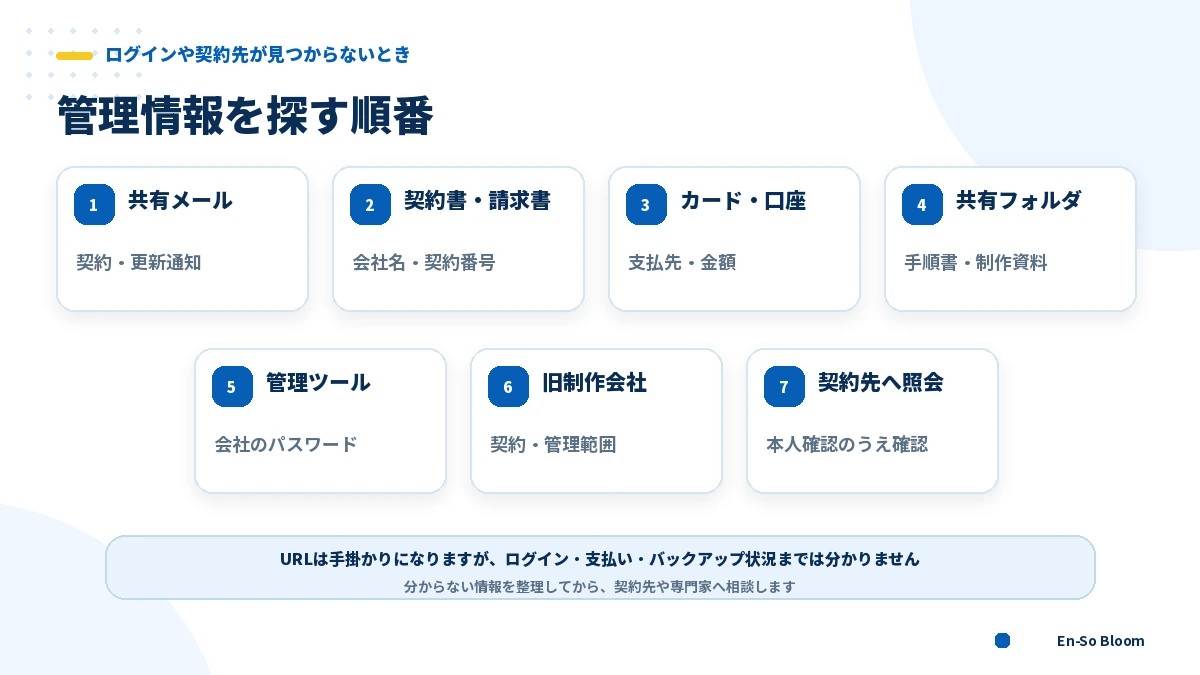
情報が見つからないときは、次の順番で手がかりを集めます。
- 会社の代表メール・共有メールをサービス名で検索する
- 契約書、見積書、請求書を確認する
- 法人カードや口座の明細から支払先を探す
- 共有フォルダ、社内Wiki、引き継ぎ資料を探す
- 会社で利用しているパスワード管理ツールを確認する
- 過去の制作会社・保守会社・広告会社へ問い合わせる
- 契約先と思われる事業者へ、法人確認に必要な書類を確認する
メールは「ドメイン」「サーバー」「更新」「請求」「WordPress」「SSL」などで検索します。
URLから分かることと、分からないこと
ホームページのURLがあれば、外部から次のような点は確認できます。
- 現在表示されているか
- スマートフォンで大きく崩れていないか
- 掲載内容が古くなっていないか
- 問い合わせ導線が見つけやすいか
- 公開情報から推測できる一部の利用システム
一方、URLだけでは次の内容を確定できません。
- 管理画面のログイン情報
- 契約名義と支払方法
- 誰が管理権限を持っているか
- バックアップの有無と復元可能性
- サーバー内部の状態
- 管理会社との契約範囲
外部確認と契約・権限の確認を分けて進めましょう。
担当者の退職直後にやってはいけないこと
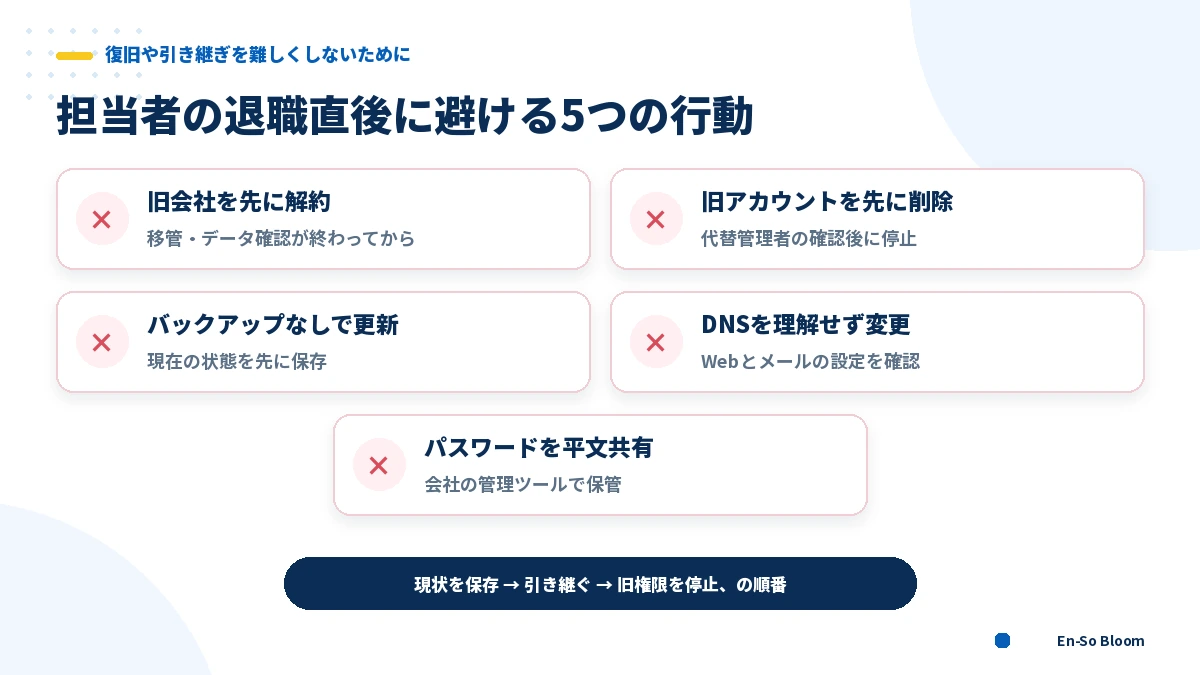
図では、契約・権限・設定に関する5つの注意点をまとめています。これらに加えて、管理状況を確認する前に全面リニューアルを決めないことも大切です。
- 新しい管理先を決める前に旧契約を解約する:
サーバーやドメインが契約に含まれる可能性があります。 - バックアップなしで更新する:
現在の状態と復元手段を確認してから作業します。 - 新管理者を確認せず退職者を削除する:
会社側のログイン確認後、速やかに旧権限を停止します。 - DNSを理解せず変更する:
現在の設定と、ホームページ・メールへの影響を確認します。 - パスワードをメールや表計算へ書く:
台帳には保管場所だけを記載します。 - すぐ全面リニューアルする:
権限整理や小さな修正で既存資産を残せないか、先に確認します。
ホームページを放置した場合の影響は、ホームページを放置するリスクと対策で詳しく解説しています。
そのまま使えるホームページ引き継ぎ台帳
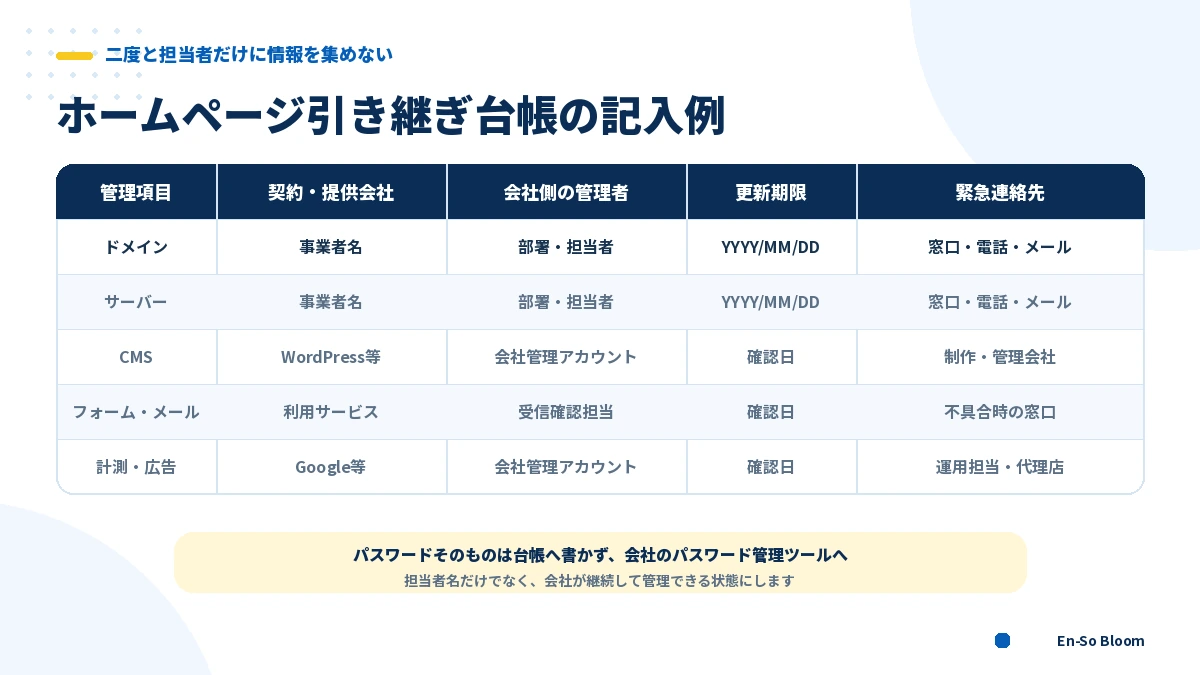
引き継ぎ情報は、担当者個人の頭の中ではなく、会社で管理する台帳にまとめます。
| 管理項目 | 契約・サービス会社 | 会社側の管理者 | 管理画面URL | 更新期限 | 支払方法 | 緊急連絡先 |
|---|---|---|---|---|---|---|
| ドメイン | ||||||
| サーバー・SSL | ||||||
| WordPress等 | ||||||
| 会社メール | ||||||
| 問い合わせフォーム | ||||||
| GA4・Search Console | ||||||
| 広告・SNS | ||||||
| バックアップ |
台帳には、最終確認日と確認した人も記録します。半年または1年に一度、退職や異動がなくても内容を見直すと、更新期限や連絡先の変更に気づきやすくなります。
パスワード欄は作らず、「会社のパスワード管理ツール内の保管場所」だけを記載してください。
社内で管理することと外部へ任せることを分ける
担当者が辞めた後、すべてを新しい社員一人へ渡すと、同じ問題が繰り返されます。社内と外部の役割を分けておくと、属人化を減らせます。
社内で持つ役割
- 掲載内容の判断
- 原稿、写真、キャンペーン情報の準備
- 公開前の承認
- 契約名義と支払の管理
- 会社管理者アカウントの保有
外部へ任せやすい役割
- 文章や画像の更新作業
- バックアップと基本的な保守
- 表示や問い合わせフォームの確認
- 技術的な不具合の一次確認
- 定期的な改善提案
外部へ任せても、契約や管理者権限まで相手任せにしないことが大切です。会社側でも「どこと契約し、誰に何を任せているか」を把握しておきましょう。
管理を依頼する場合の費用や確認事項は、ホームページ管理費の相場と契約前の確認ポイントをご覧ください。修正だけを頼みたい場合は、ホームページの修正はどこに依頼する?で依頼先ごとの違いを解説しています。
緊急度別・いつ専門家へ相談するべきか
| 緊急度 | 状態 |
|---|---|
| 今日中に相談 | 表示されない、問い合わせが届かない、更新期限が迫る、不正アクセスが疑われる |
| 今週中に整理 | 契約先・個人名義・バックアップ・制作会社との契約範囲が分からない |
| 定期管理を検討 | 兼任で手が回らない、更新や確認が止まっている、相談先がない |
後任がいない場合の3つの管理方法
引き継ぎ資料を整えても、次に管理する人が決まっていなければ更新はまた止まります。主な選択肢は、社内の社員による兼任、必要時のスポット依頼、月額管理の外注の3つです。
| 管理方法 | 向いている会社 | 注意点 |
|---|---|---|
| 社内の社員が兼任 | 更新頻度が低く、操作できる社員がいる | 本業との兼務で後回しになりやすい |
| 必要時にスポット依頼 | 修正が年数回で、依頼内容が明確 | 依頼ごとに説明・見積もりが必要 |
| 月額管理を外注 | 更新・保守・確認・相談が継続的に必要 | 契約範囲と別料金になる作業の確認が必要 |
更新頻度が低く、社内に操作できる人がいるなら兼任でも対応できます。一方、小さな修正が何度も止まる場合や、更新だけでなくバックアップ・表示確認・相談先まで必要な場合は、月額管理のほうが運用を継続しやすくなります。
依頼先を比較するときは、ホームページの小さな修正を外注する方法と、Web担当者代行に任せられる仕事内容も参考にしてください。
よくある質問
WordPressのログイン情報がなくても調べられますか?
会社が管理する登録メール、サーバー、データベースなどの権限が残っていれば、ログインを再設定できる場合があります。しかし、URLや公開情報だけでは、パスワード、契約名義、サーバー内部、バックアップ状況まで確認できません。契約書、請求書、会社メールなどの手がかりが必要です。
退職者のWordPressアカウントはすぐ削除するべきですか?
先に会社側の代替管理者でログインできることを確認し、その後は退職者のアクセスを速やかに停止します。ユーザーを削除する場合は、過去の記事を削除せず、後任ユーザーへ割り当てるよう注意してください。不正アクセスが疑われる場合は、この順番よりもアクセス遮断を優先します。
制作会社と連絡が取れない場合はどうしますか?
契約書と支払履歴を確認し、ドメイン・サーバー・CMSを誰が契約しているか分けて調べます。会社側で管理権限を持っていれば、別の管理会社へ相談して引き継ぐことも検討できます。権限やデータが不足している場合は、移管ではなく再構築が必要になることもあります。
連絡手段の記録、契約先・ログイン情報の探し方は、制作会社と連絡が取れないときの初動手順も確認してください。
ドメインと会社メールはそのまま使えますか?
現在の契約を維持でき、会社側の管理権限とDNS設定を確認できれば、そのまま使える可能性があります。ただし、名義、更新期限、メール関連のDNSレコードを確認する前に、解約や移管を進めないでください。
問い合わせフォームに送信完了と表示されれば問題ありませんか?
送信完了画面だけでは、会社への通知メールが届いたか分かりません。会社側の受信箱、迷惑メール、お客様への自動返信まで実際に確認してください。
バックアップファイルが1つあれば復元できますか?
一般的なWordPressサイトでは、ファイルとデータベースの両方が必要です。同じ時点のデータか、保存先へアクセスできるか、復元手順が分かるかも確認します。
URLを送ればどこまで確認できますか?
表示状態、掲載内容、スマートフォン表示、問い合わせ導線など、外から見える範囲は確認できます。契約、権限、バックアップ、CMS内部の状態は、必要な情報をご共有いただいた後の確認になります。
社内にホームページ担当者がいなくても外部へ任せられますか?
外部へ任せることはできますが、最初に契約、権限、サイト構成、必要な作業範囲を確認します。管理情報が不足している場合は、継続管理を始める前に現状調査が必要です。
広島県内のホームページ管理で困っている方へ
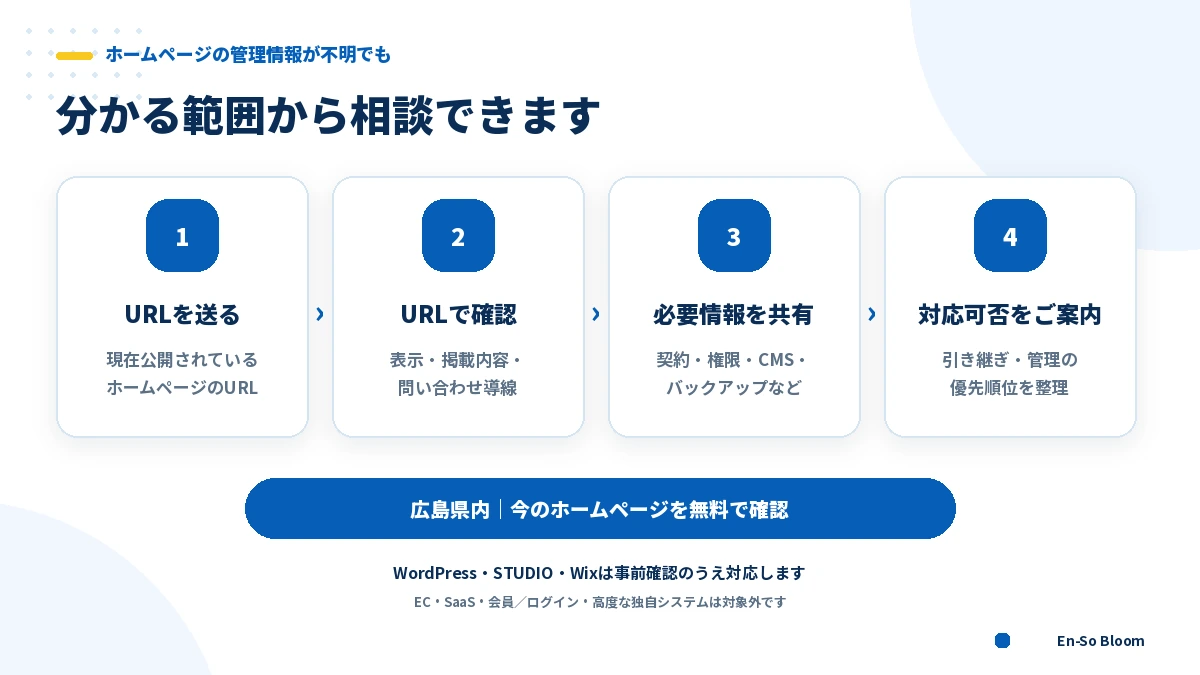
株式会社En-So Bloomの「HPおまかせ管理屋」では、広島県内の会社・店舗を対象に、現在のホームページを無料で確認しています。
まずURLから、表示状態、掲載内容、スマートフォン表示、問い合わせ導線を確認します。その後、必要な契約情報や管理権限をご共有いただき、対応可否を事前に判断します。
月額9,800円(税込)で、主に次の内容をまとめてサポートします。
- 30分以内の軽微な更新を月5枠まで
- FAQまたはお役立ち記事を月1本
- 更新前のバックアップと更新後の表示確認
- 基本的な保守、表示・フォーム・リンクの確認
- 月1回の確認と改善提案
WordPress・STUDIO・Wixの一般的なホームページは事前確認後にご案内します。最低利用期間は3か月です。
ECサイト、SaaS、会員ログイン機能を持つサイト、高度に独自開発されたシステムは対象外です。また、URLを送るだけで契約名義やログイン情報を特定したり、必ず復旧・移管できるとお約束したりするサービスではありません。
「何を引き継げばよいか分からない」という段階でも、まずは現在のURLをお送りください。
この記事の閲覧数
- 今日
- 1回
- 過去7日
- 11回
- 過去30日
- 20回
- 累計
- 20回
過去7日・過去30日は今日を含みます。

ホームページの更新・管理を、相談できる相手がいますか?
更新・保守・定期確認・改善提案を、En-So Bloomの代表が継続して支援します。まずは今のホームページを無料で確認します。
今のHPを無料で確認してもらう
“ホームページ担当者が辞めたら最初に何をする?引き継ぎチェックリストと情報がないときの対処法” に対して1件のコメントがあります。